

Excelに出力した際に、日付の表示を「○○○○年〇月〇日(曜日)」にしたい。
「○○○○/○○/○○」表示になってしまう。
■通常の表示
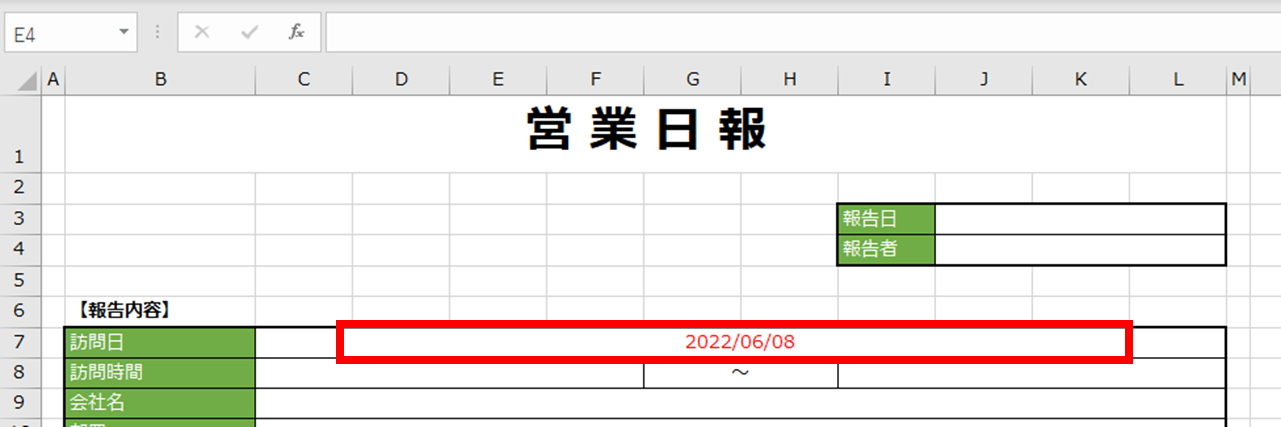

曜日を含めた日付をセルに反映させる場合、以下の2つの方法がございます。
■パターン1:入力タグ用と表示用の2つのセルを用意する方法
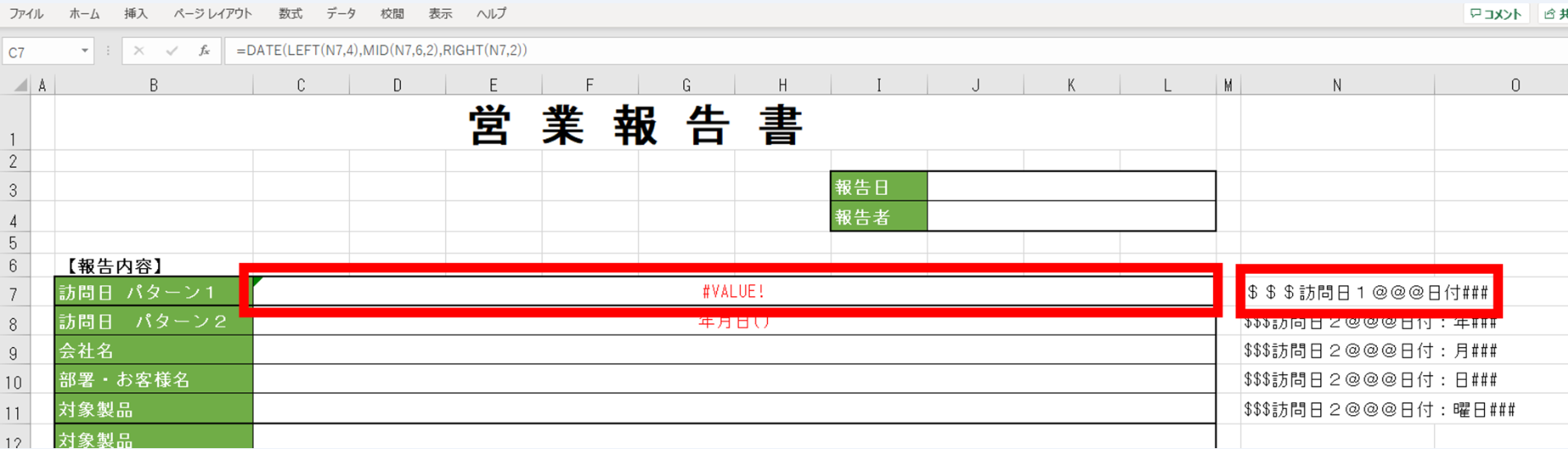
表示セルとは別のセルに帳票タグを入力し、DATE関数を使用し
文字列→日付データへの変換を行うことで曜日を表示させる方法です。
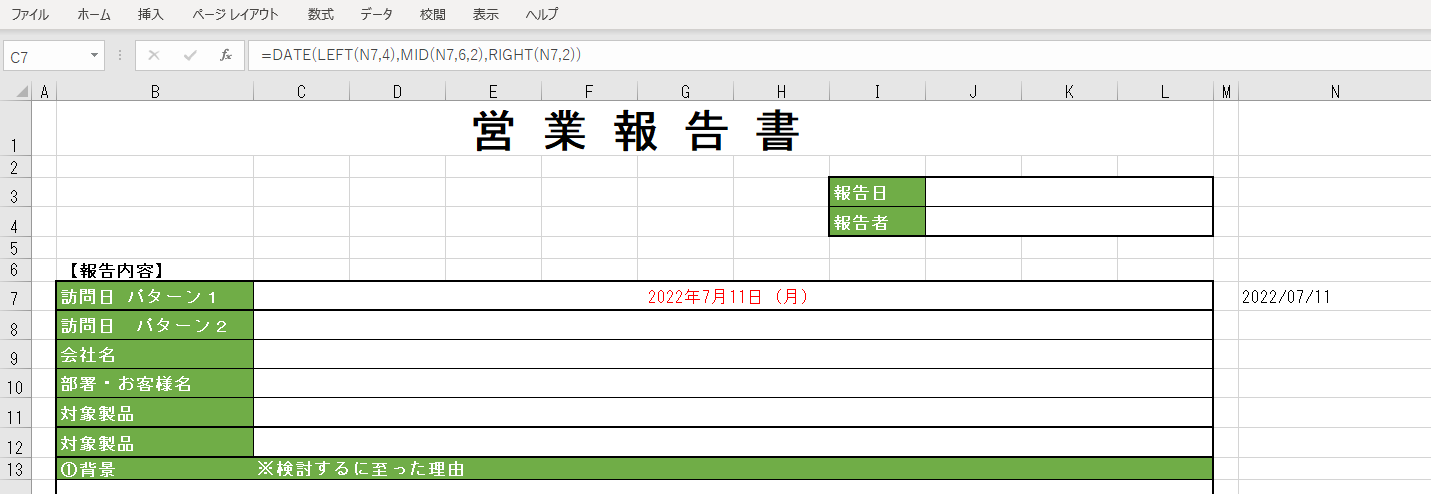
例)N7セルの値をDATE関数を使用して「○○○○年〇月〇日(曜日)」に変換しています。
(1)帳票タグの記載
=DATE(LEFT(対象セル,4),MID(対象セル,6,2),RIGHT(対象セル,2))
(2)セルの書式設定変更
「○○○○年〇月〇日(曜日)」になるようセルの書式設定を変更します。
※今回の場合、セルC7の「セル書式設定」を変更
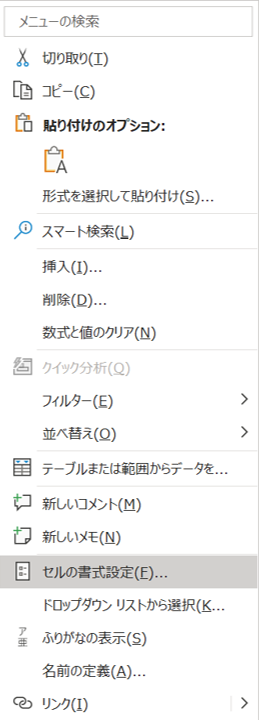
①該当セルを右クリックし、「セルの書式設定」をクリック
②分類で「ユーザー定義」を選択、種類で「yyyy"年"m"月"d"日"("aaa")";@」を選択し、「OK」をクリック
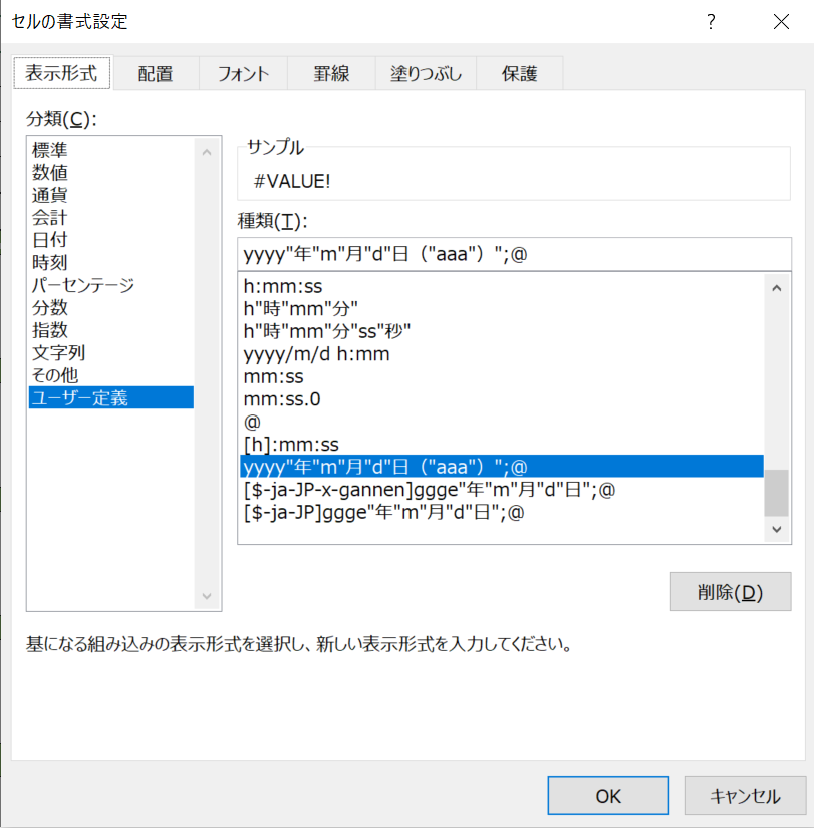
③以上で、セルの書式設定は完了です。
★補足★
■セルの書式設定をしていない場合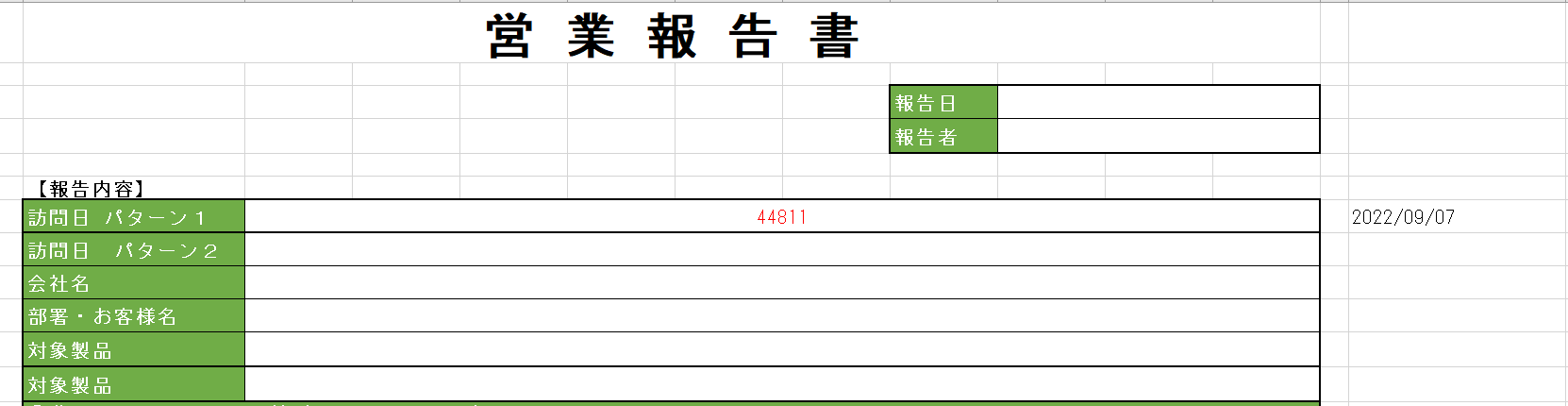
■セルの書式設定をしている場合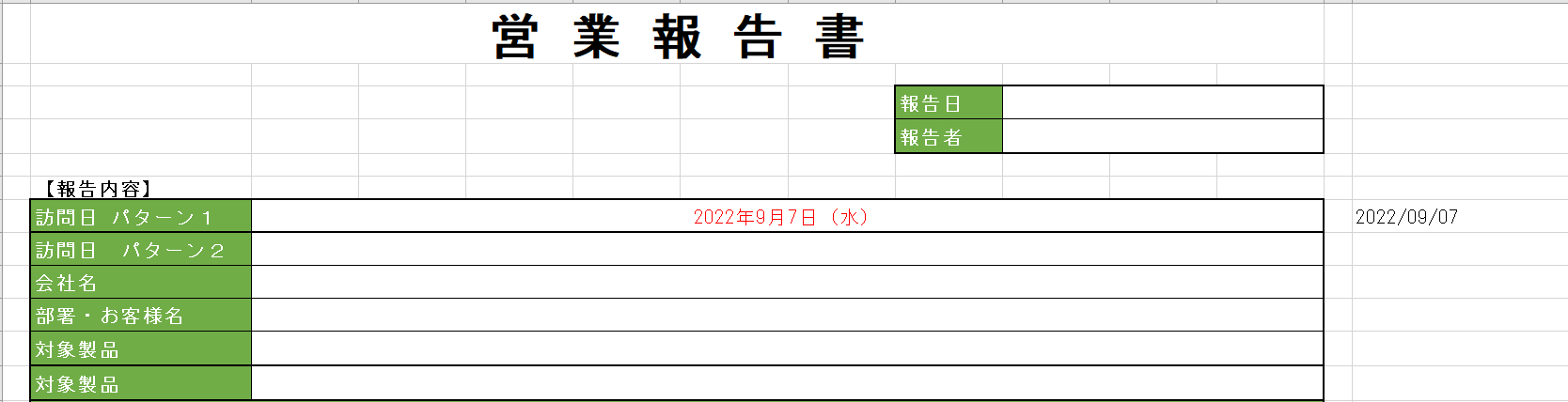
〇アプリ入力画面

〇出力例
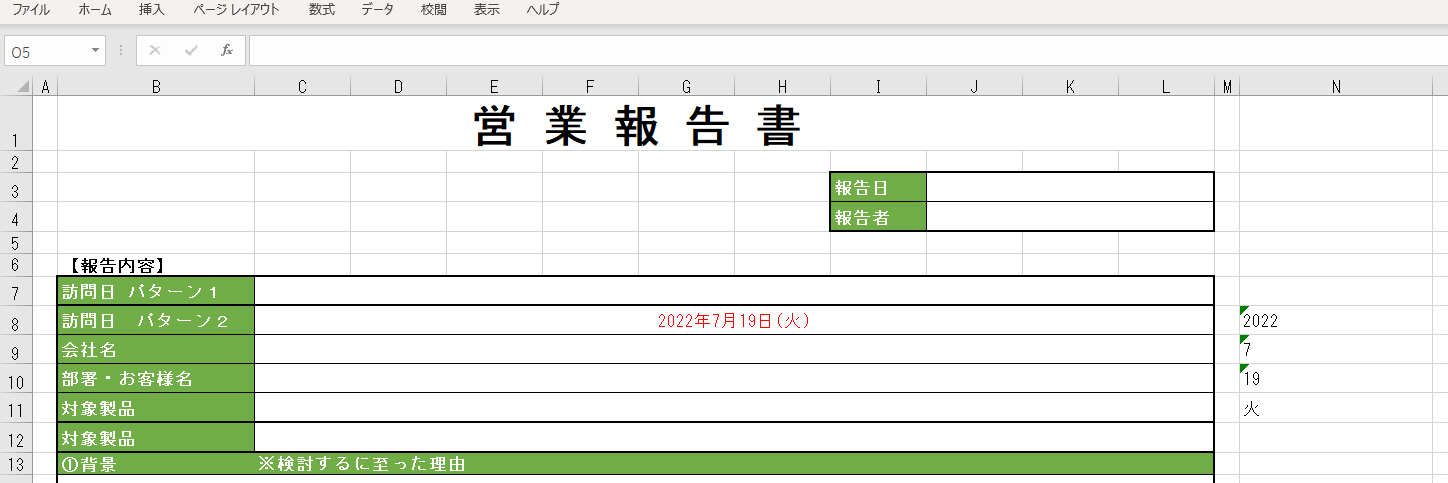
■パターン2:日付、日付:曜日タグをセットにする方法
それぞれ別の帳票タグで入力を行い、結果を結合したものを表示したい箇所に入れる方法です。
※帳票タグについては、以下の記事の「日付をカレンダーから入力する(2):B-2」をご参照ください。(帳票タグマニュアル ~帳票タグの詳しい説明~)
例)C8~C11セルの値を結合します。
(1)帳票タグの記載
=IF(COUNTIF(対象セル,"$$$*")>=1,"",対象セル)&"年"&IF(COUNTIF(対象セル,"$$$*")>=1,"",対象セル)&"月"&IF(COUNTIF(対象セル,"$$$*")>=1,"",対象セル)&"日"&"("&IF(COUNTIF(対象セル,"$$$*")>=1,"",対象セル)&")"
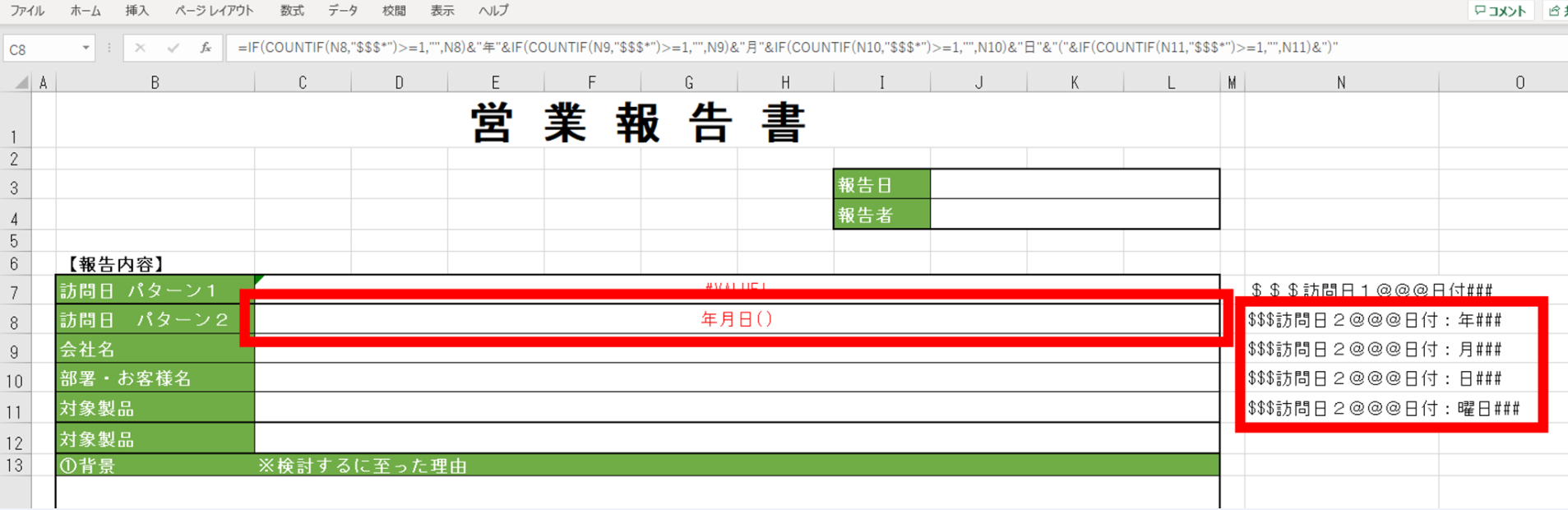
〇アプリ入力画面

〇出力例
以上となります。
コメント
0件のコメント
記事コメントは受け付けていません。