

複数の帳票をまとめてダウンロード、または、削除することはできますか?

PCブラウザでわくレポ!にシステム管理者でログイン後、「帳票管理簿」から、複数の帳票をまとめてダウンロード、または、削除することができます。
■一括ダウンロード・削除手順(ダウンロード・削除 共通部分)
- PCブラウザ画面に、システム管理者でログインする。
- 「帳票管理簿」ボタンをクリックする。

- 一括ダウンロード・削除したい帳票を選択。
※案件機能を使用している場合は、案件も指定。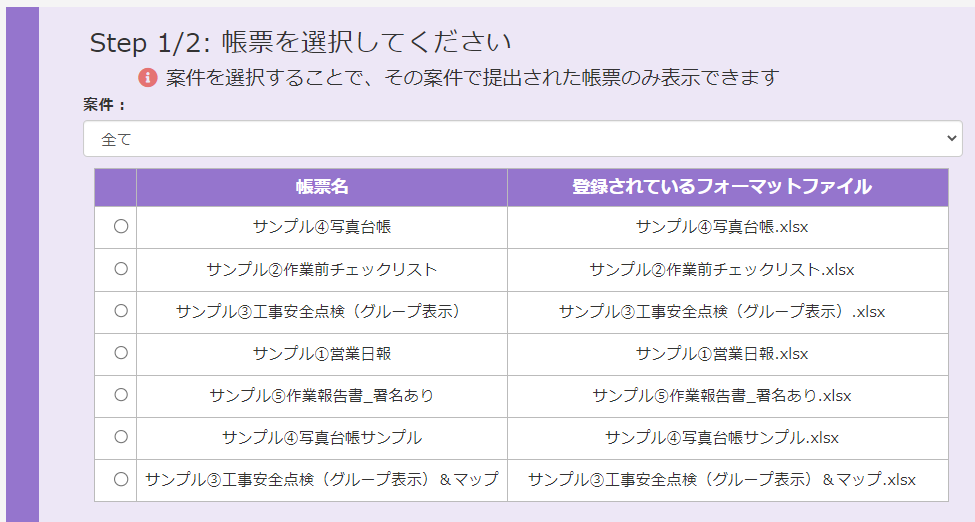
- 検索条件を入力。
※検索条件を入力しない場合には、全検索となります。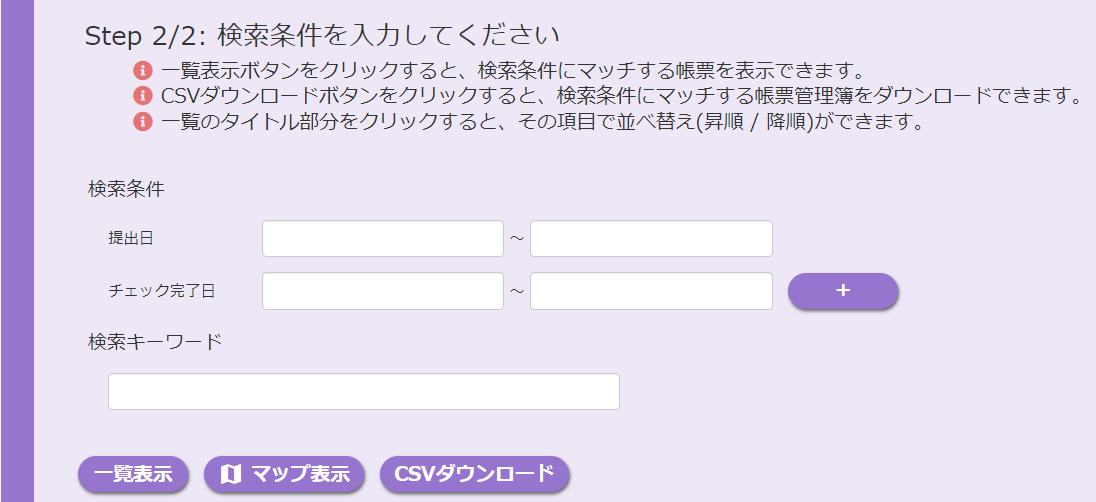
- 「一覧表示」ボタンをクリックする。
※検索結果が表示されます。
- 表示された帳票のうち、一括ダウンロード・削除したい帳票のチェックボックスにチェックを入れて選択。
※表の一番上の行(行タイトル)のチェックボックスをチェックすると、表示されているページ内の全ての帳票をまとめて選択することができます。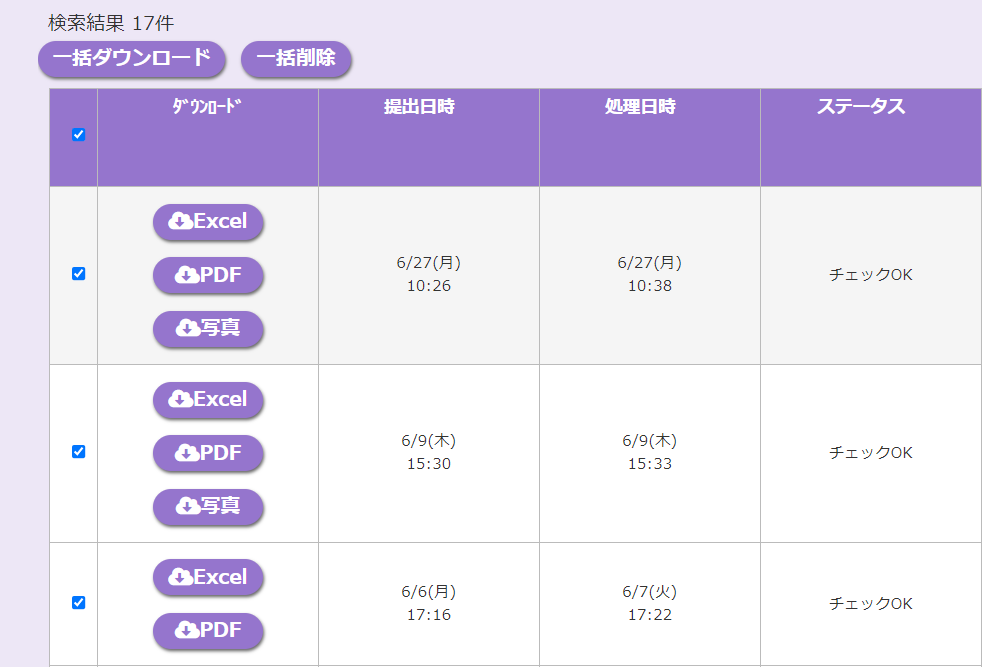
以降の手順は、一括ダウンロードと一括削除とで手順が異なります。
■一括ダウンロード手順
一括ダウンロード・削除手順(ダウンロード・削除 共通部分)を実施後、以下を実施してください。
- 「一括ダウンロード」ボタンをクリックする。

- 一括ダウンロードする対象(Excelファイル、写真ファイル)を指定して、「一括ダウンロード」ボタンをクリックする。
※PDFファイルは一括ダウンロードされません。
ダウンロードしたExcelファイルからPDFファイルを作成してください。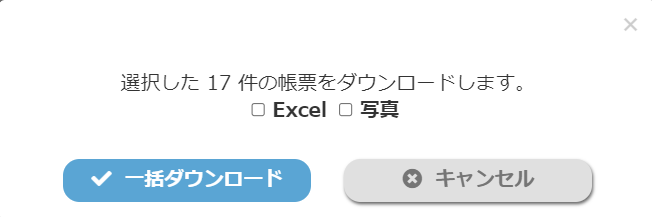
■一括削除手順
一括ダウンロード・削除手順(ダウンロード・削除 共通部分)を実施後、以下を実施してください。
帳票は削除すると元に戻すことはできないのでご注意ください。
- 「一括削除」ボタンをクリックする。

#一括削除すると元に戻すことはできない注意喚起と、一括削除前に、一括ダウンロードすることをお勧めするメッセージが表示されます。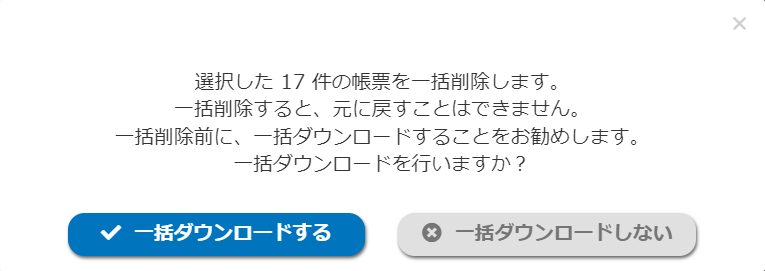
- 一括ダウンロードをする場合には、「一括ダウンロードする」をクリックする。⇒手順3へ
一括ダウンロードをしない場合には、「一括ダウンロードしない」をクリックする。⇒手順4へ - 一括ダウンロードする対象(Excelファイル、写真ファイル)を指定して、「一括ダウンロード」ボタンをクリックする。
※PDFファイルは一括ダウンロードされません。
ダウンロードしたExcelファイルからPDFファイルを作成してください。 - 「一括削除」ボタンをクリックする。
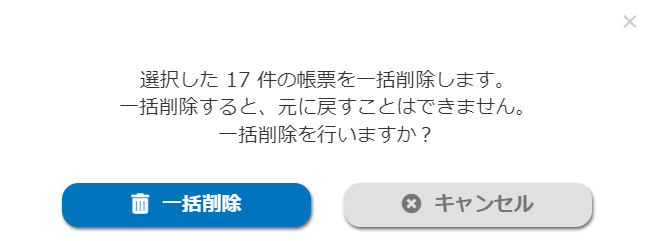
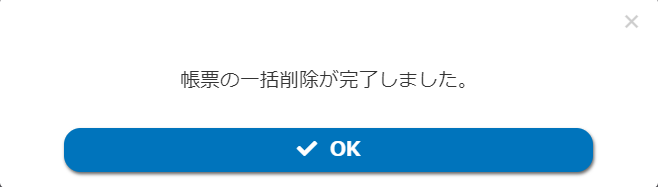
- 「一括削除完了ボタン」が表示されれば、削除完了です。
「帳票の一括ダウンロード・削除」の手順は以上となります。
コメント
0件のコメント
記事コメントは受け付けていません。