

権限設定オプションを使いながら、帳票フォーマットごとにあらかじめ提出先を固定したい。
(帳票作成者が「提出」を実行するだけであらかじめ設定した提出先に届くようにしたい)
イメージ:


可能です。
オプションの詳細やお申込みについてはサポート窓口までお問い合わせください。
■設定方法(「権限設定」オプションご契約後)
①特定の帳票に対し「帳票のチェックを段階的に行う」を有効にする
1.PCブラウザ(システム管理者画面)ログイン
2.「帳票フォーマット登録」をクリック
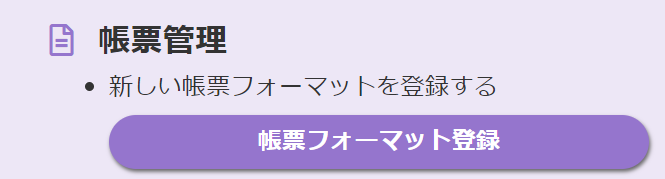
3.Step3/4で画面下「帳票のチェックを段階的に行う」に✓を入れる
※権限設定オプションが有効後に「帳票のチェックを段階的に行う」が表示されます。
※権限設定オプションが有効後に「帳票のチェックを段階的に行う」が表示されます。
※既に帳票フォーマットを登録してある場合は、システム管理者画面ログイン>「帳票フォーマット変更」」>Step4/5で画面下「帳票のチェックを段階的に行う」に✓を入れてください。

②チェック者グループを設定する
※権限設定で5段階使用する場合は、5つ分チェック者グループを作成します
1.PCブラウザ(システム管理者画面)ログイン
1.PCブラウザ(システム管理者画面)ログイン
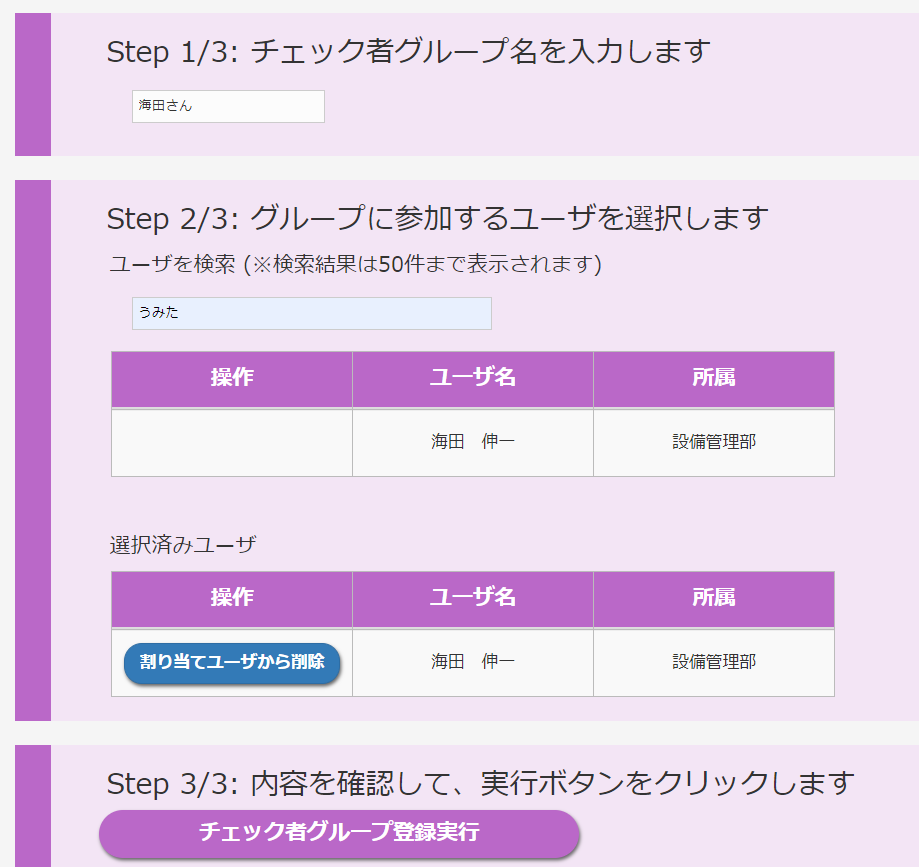
2.「チェック者グループ登録」をクリック

3.5つ分チェック者グループを作成
※1つのチェック者グループにつき1名設定することをお勧めします。
例:1つ目のチェック者グループ名「海田さん」→Step2/3で「海田さん」を選択→Step3/3で実行
2つ目のチェック者グループ名「鹿島さん」→Step2/3で「鹿島さん」を選択→Step3/3で実行
・
・
・
5つ目のチェック者グループ名「月島さん」→Step2/3で「月島さん」を選択→Step3/3で実行
※1つのチェック者グループにつき1名設定することをお勧めします。
例:1つ目のチェック者グループ名「海田さん」→Step2/3で「海田さん」を選択→Step3/3で実行
2つ目のチェック者グループ名「鹿島さん」→Step2/3で「鹿島さん」を選択→Step3/3で実行
・
・
・
5つ目のチェック者グループ名「月島さん」→Step2/3で「月島さん」を選択→Step3/3で実行
③権限設定を行った帳票と固定したチェック者を結びつける
1.PCブラウザ(システム管理者画面)ログイン
2.「帳票チェック者管理」をクリック

3.Step1/3で①の帳票を選択
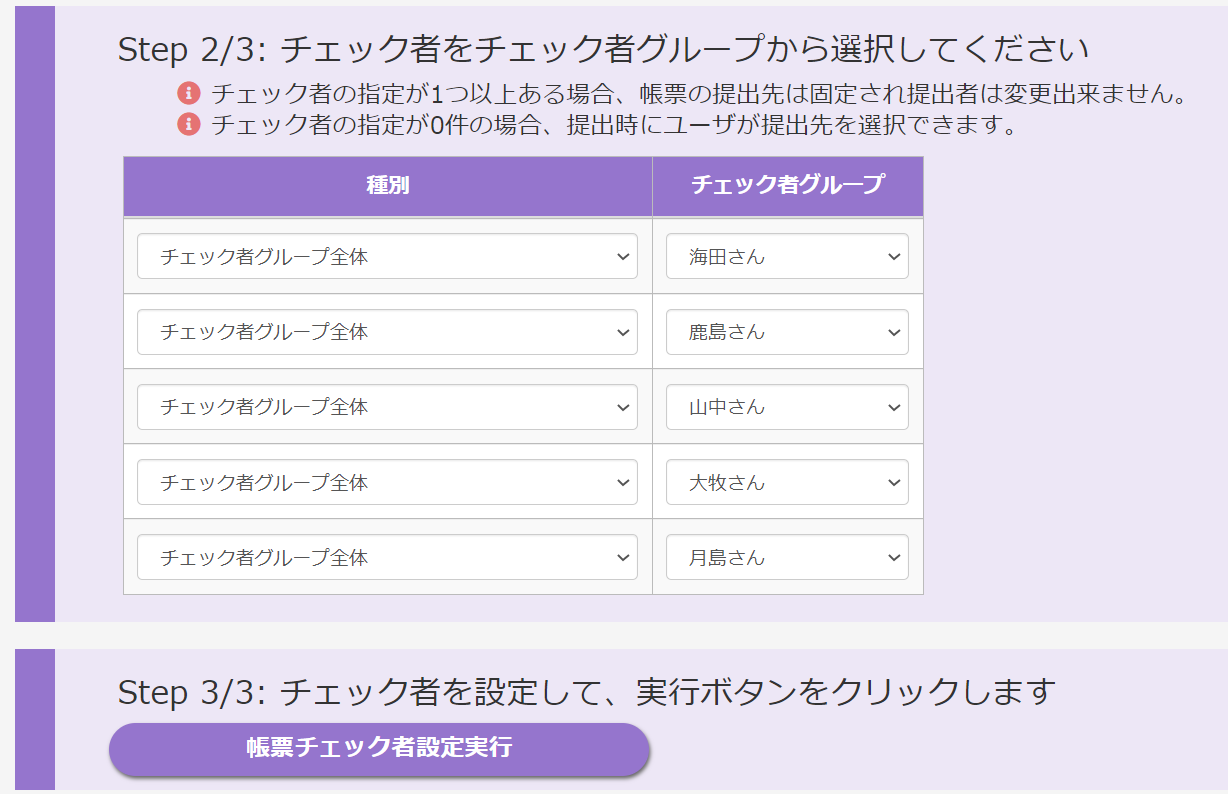
4.Step2/3で段階毎にチェック者グループを設定
(種別:「チェック者グループ全体」を選択、チェック者グループ:②で作成したグループを選択)
※上から順に承認が進みます。
※上から順に承認が進みます。
以上で設定は完了です。
★補足★
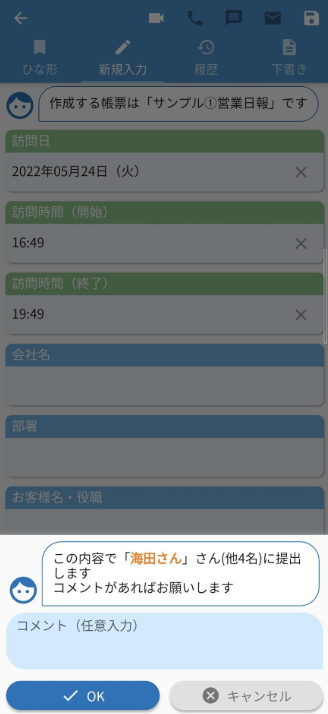
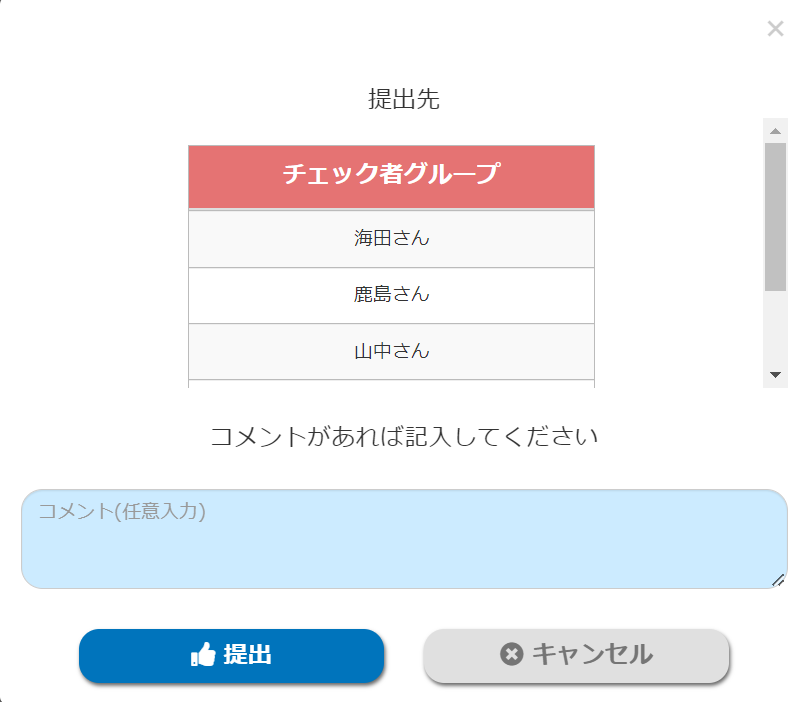
設定後、提出者の画面は以下のようになり、提出先を選択する必要がありません。
・スマホアプリ
・WEBブラウザ
コメント
0件のコメント
記事コメントは受け付けていません。