
【ご利用シーン】
ひな形を予め作成しておくことで、帳票入力の手間を軽減でき、
効率よく報告できます。例えば、1つの帳票をある現場で使用する際に、
共通項目を予め入力した形でひな形を作成しておくと、デフォルト設定のように
各項目が最初から入力された状態で帳票作成スタートできます。
【目次】
・ひな形登録:アプリの履歴からよく使う帳票のひな型を登録します
・ひな形登録:アプリの履歴からよく使う帳票のひな型を登録します
|
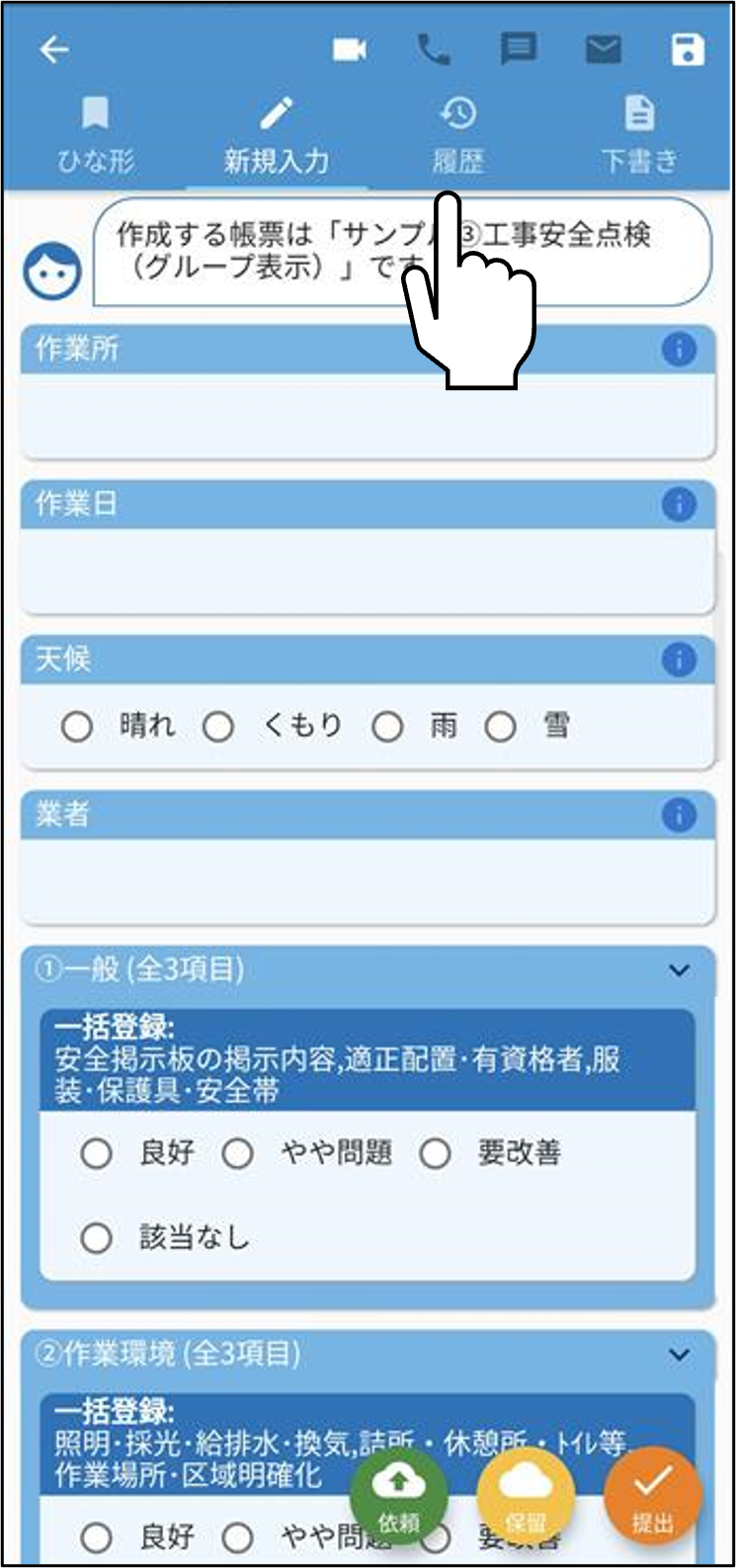
1.ホーム画面>帳票一覧から作成> 使用する帳票フォーマットをタップし、 画面上の「履歴」タブをタップします。 |
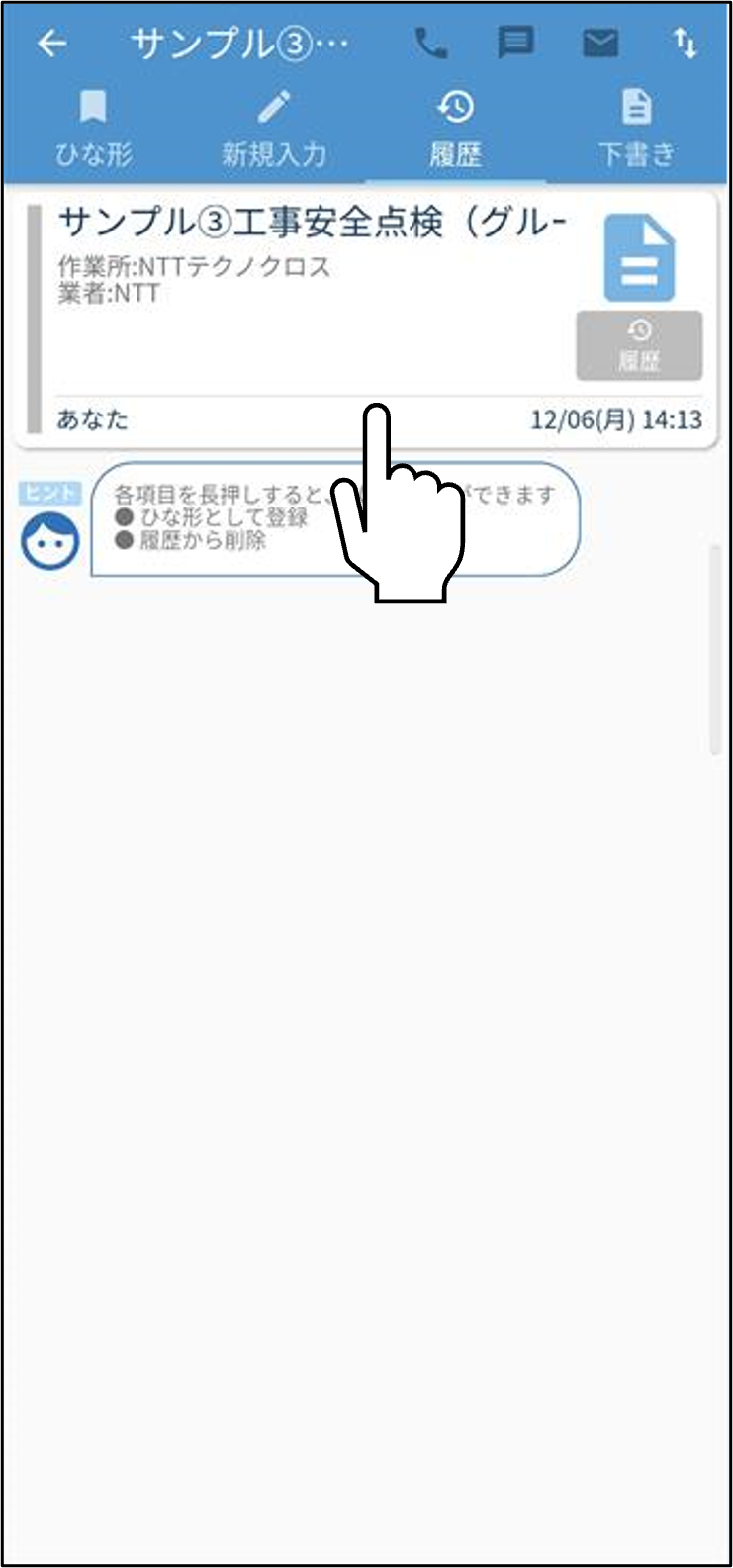
2.ひな形にしたい 帳票を長押しします。 |
 |
 |
|
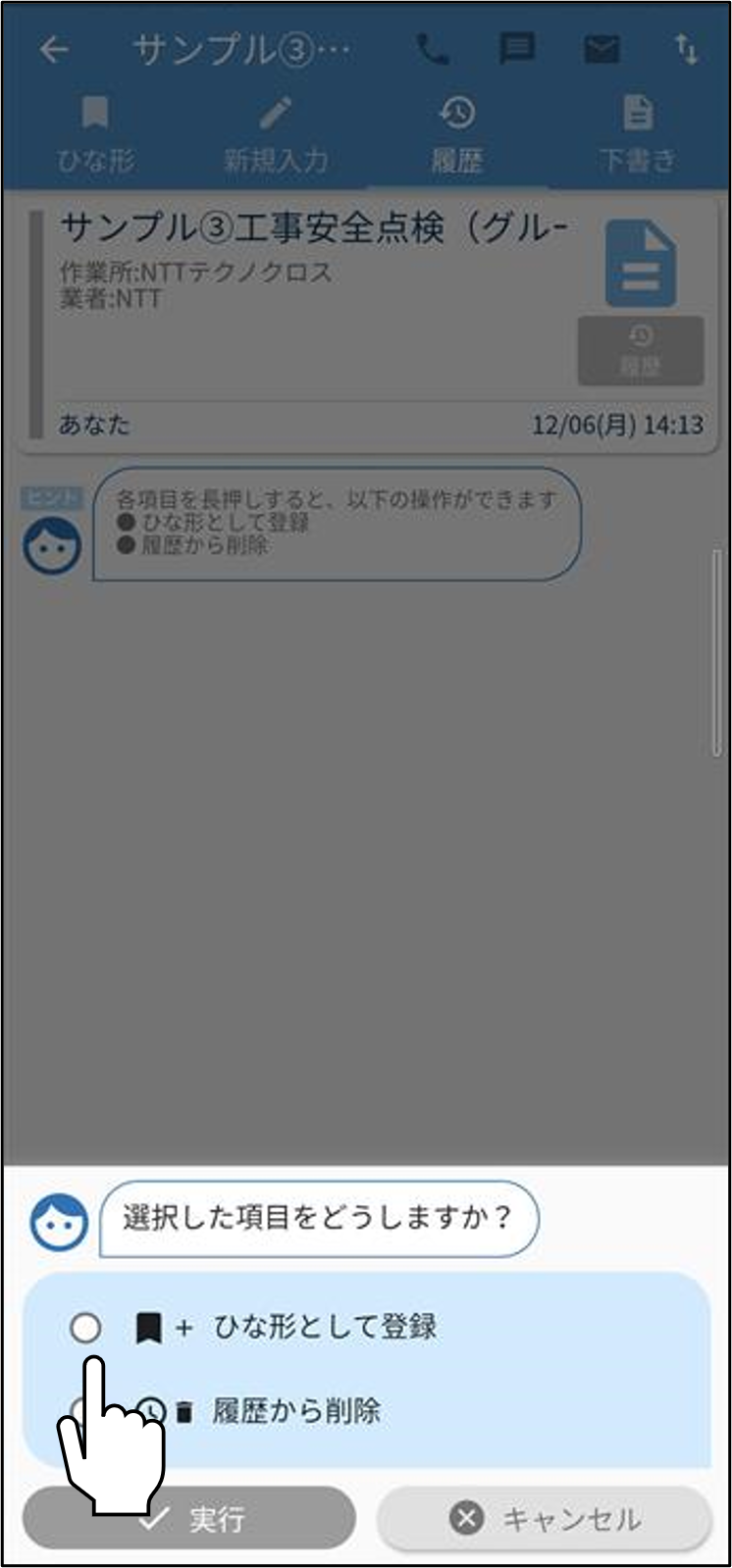
3.「 +ひな形として登録」をタップします。
|
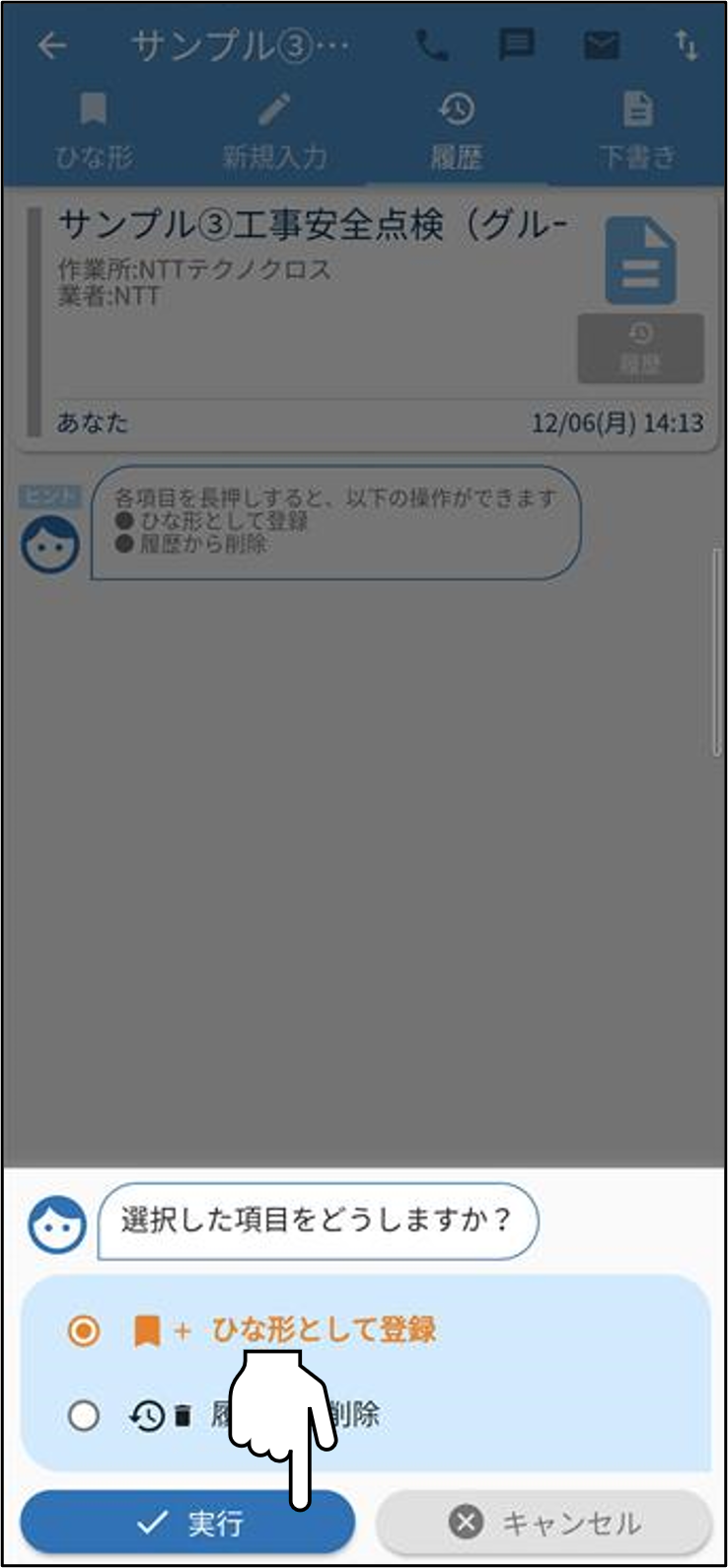
4.「✓実行」をタップします。
|
 |
 |
|
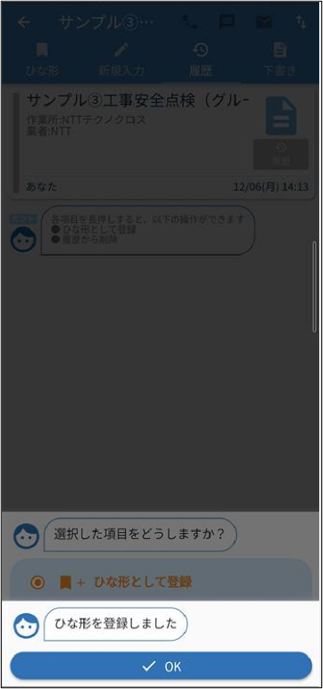
5.「ひな形を登録しました」が 表示されれば、ひな形登録は完了です。 |
|
 |
目的へ戻る
・ひな形利用:登録したひな形を利用します
|
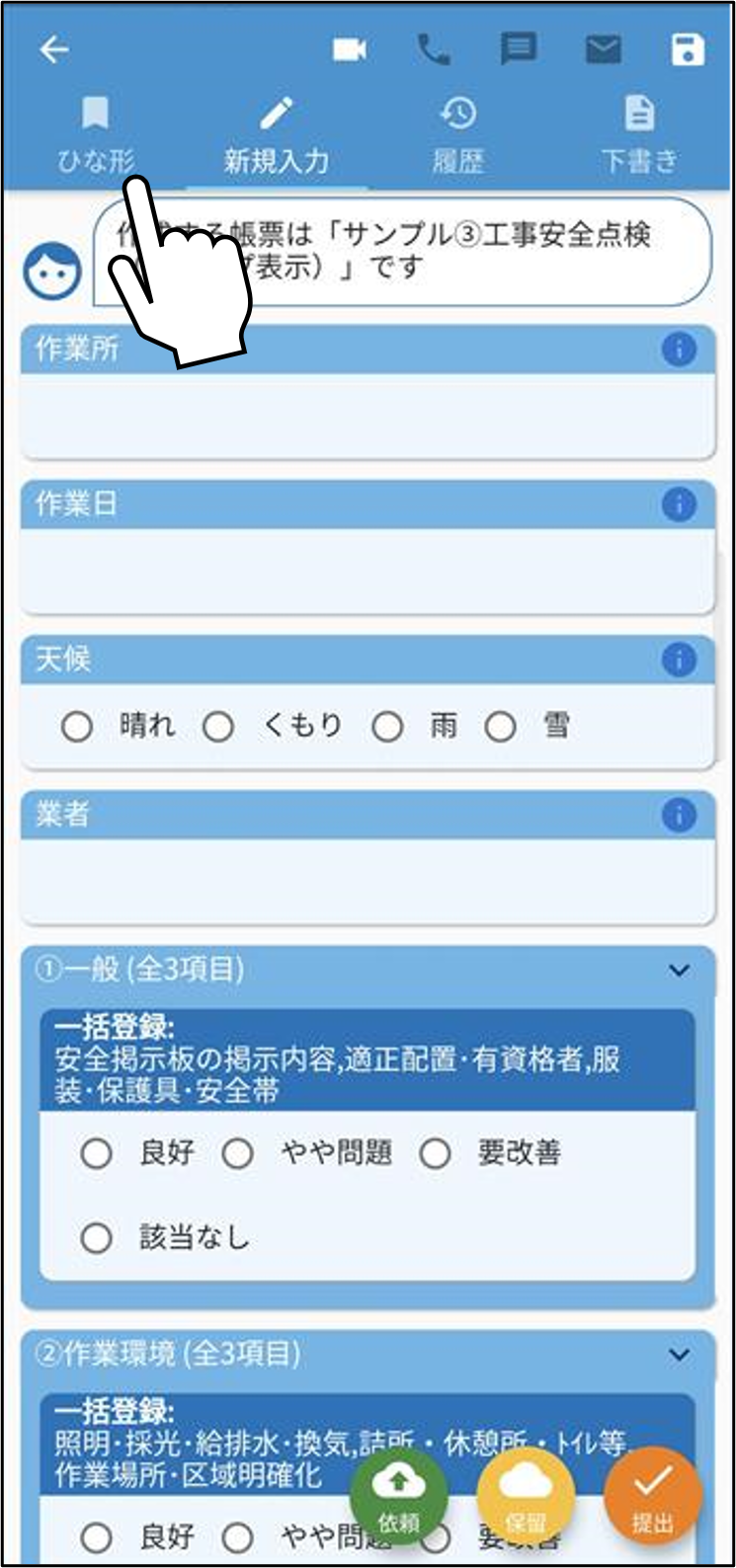
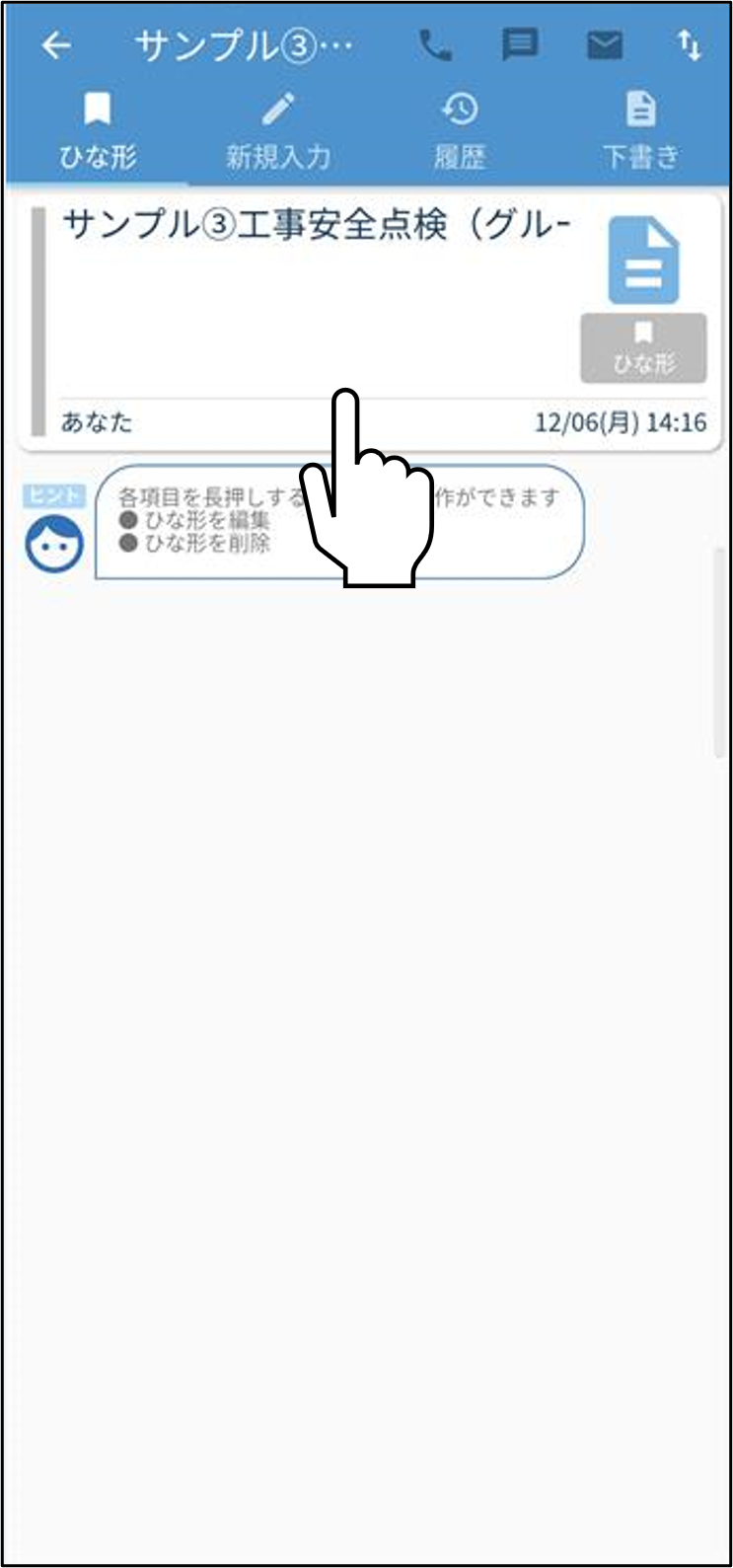
1.ホーム画面>帳票一覧から作成> 使用する帳票フォーマットをタップし、 画面上の「ひな形」タブをタップします。 |
2.利用したい ひな形をタップします。 |
 |
 |
|
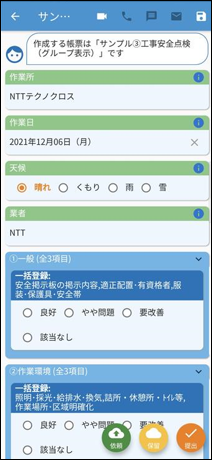
3.ひな形をベースにした 報告書作成画面となりますので、必要箇所を入力し 提出していただければ、ひな形利用は完了です。 |
|
 |
目的へ戻る
・ひな形編集:登録したひな形の内容を編集します
|
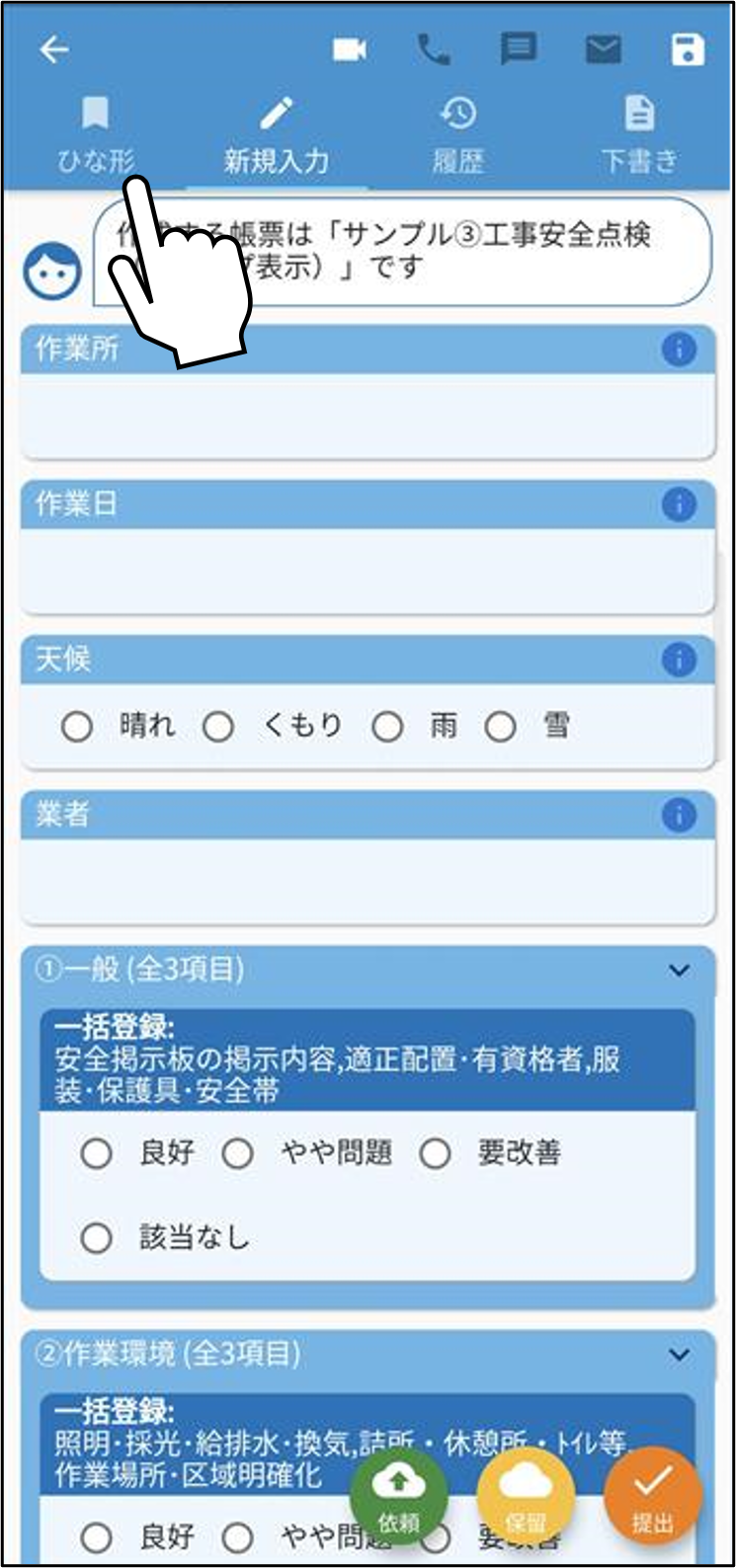
1.ホーム画面>帳票一覧から作成> ひな形を編集したい帳票フォーマットをタップし、 画面上の「ひな形」タブをタップします。 |
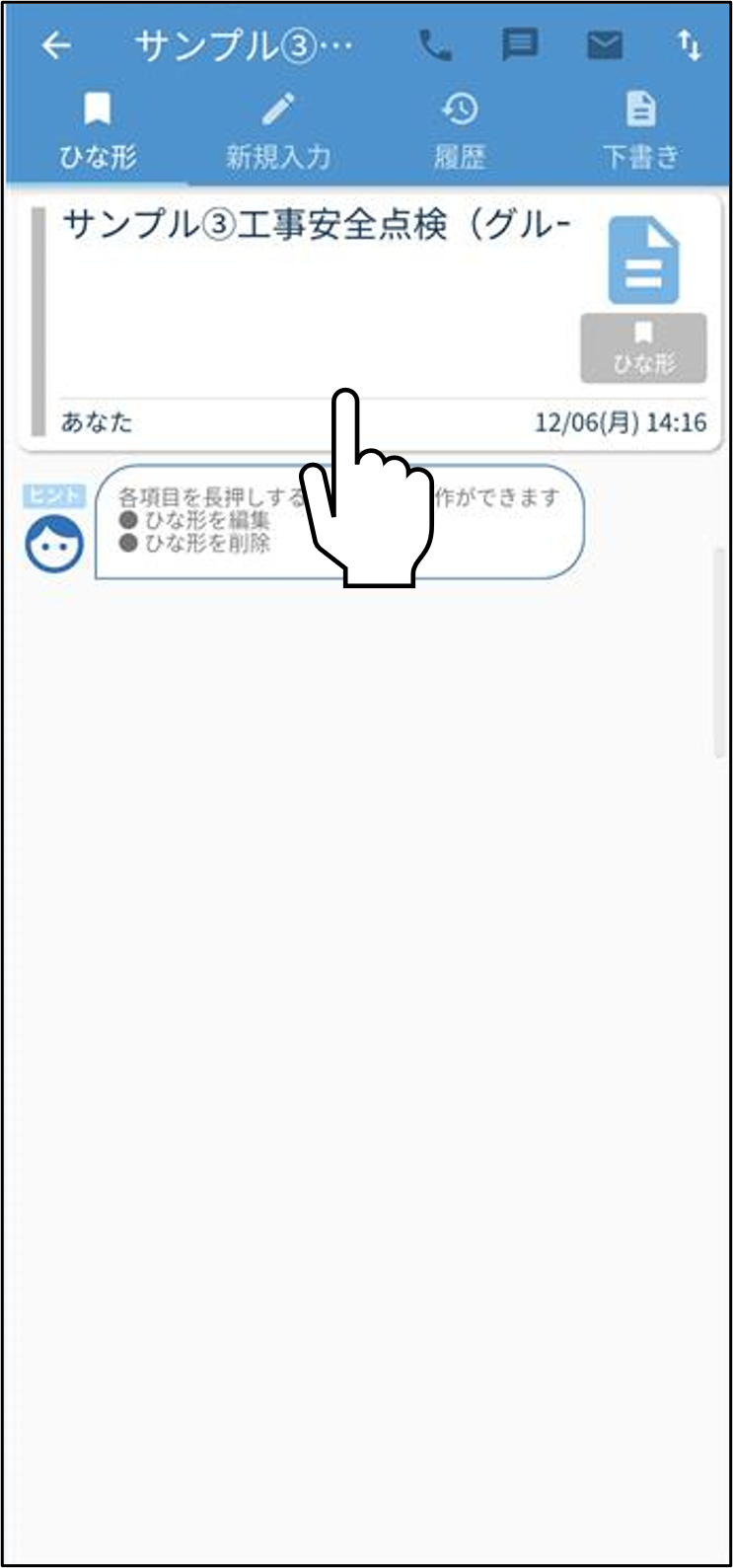
2.編集したいひな形を長押しします。
|
 |
 |
|
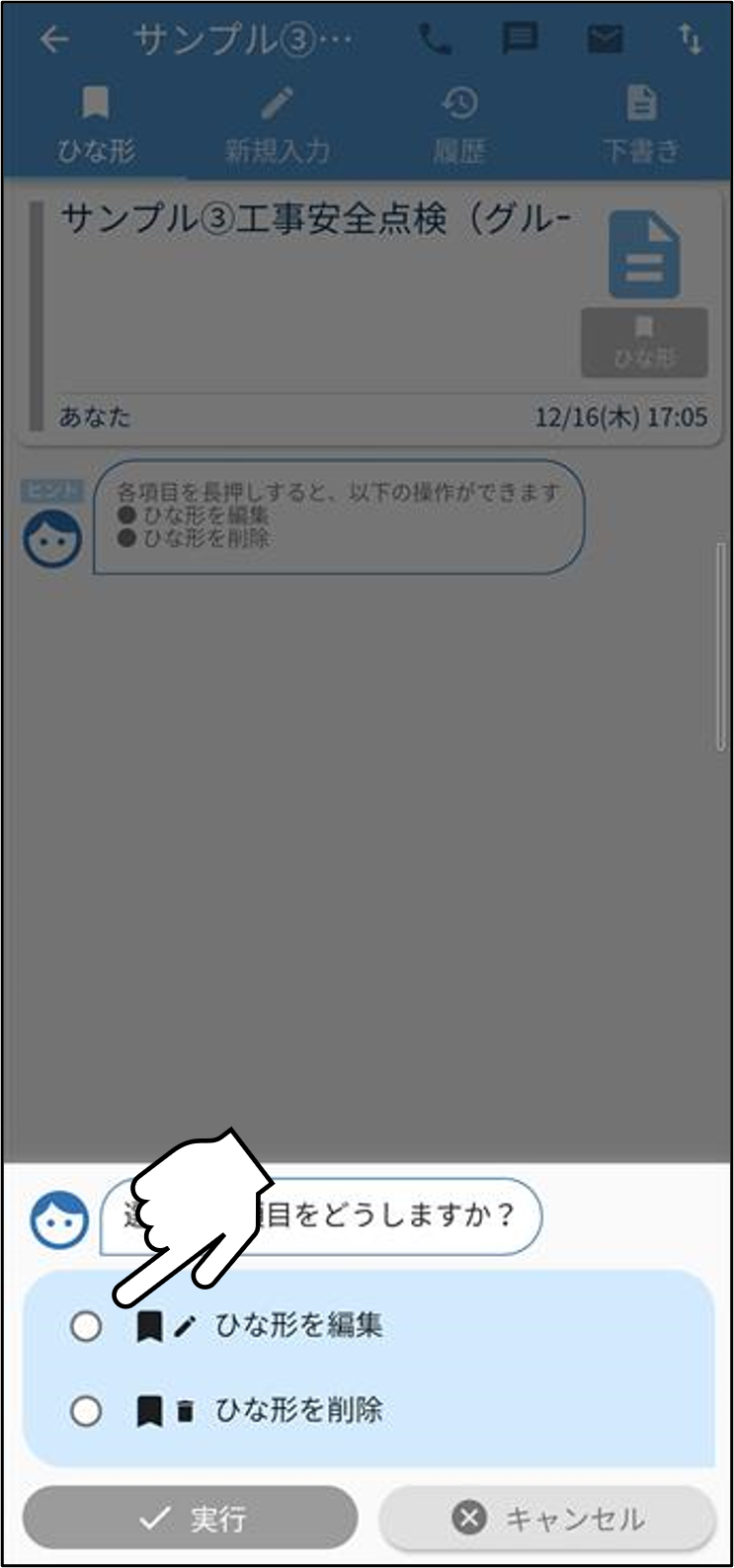
3.「 +ひな形を編集」をタップします。
|
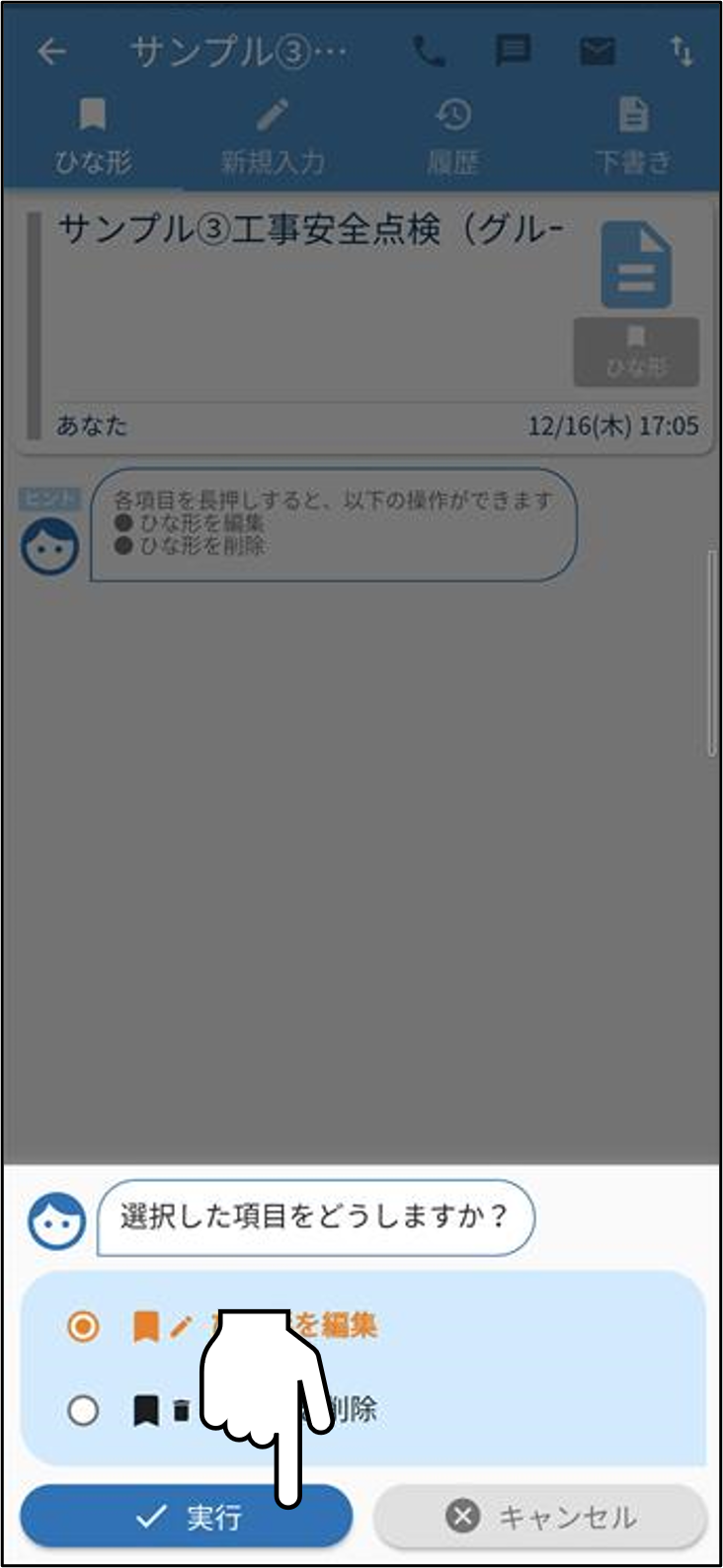
4.「✓実行」をタップします。
|
 |
 |
|
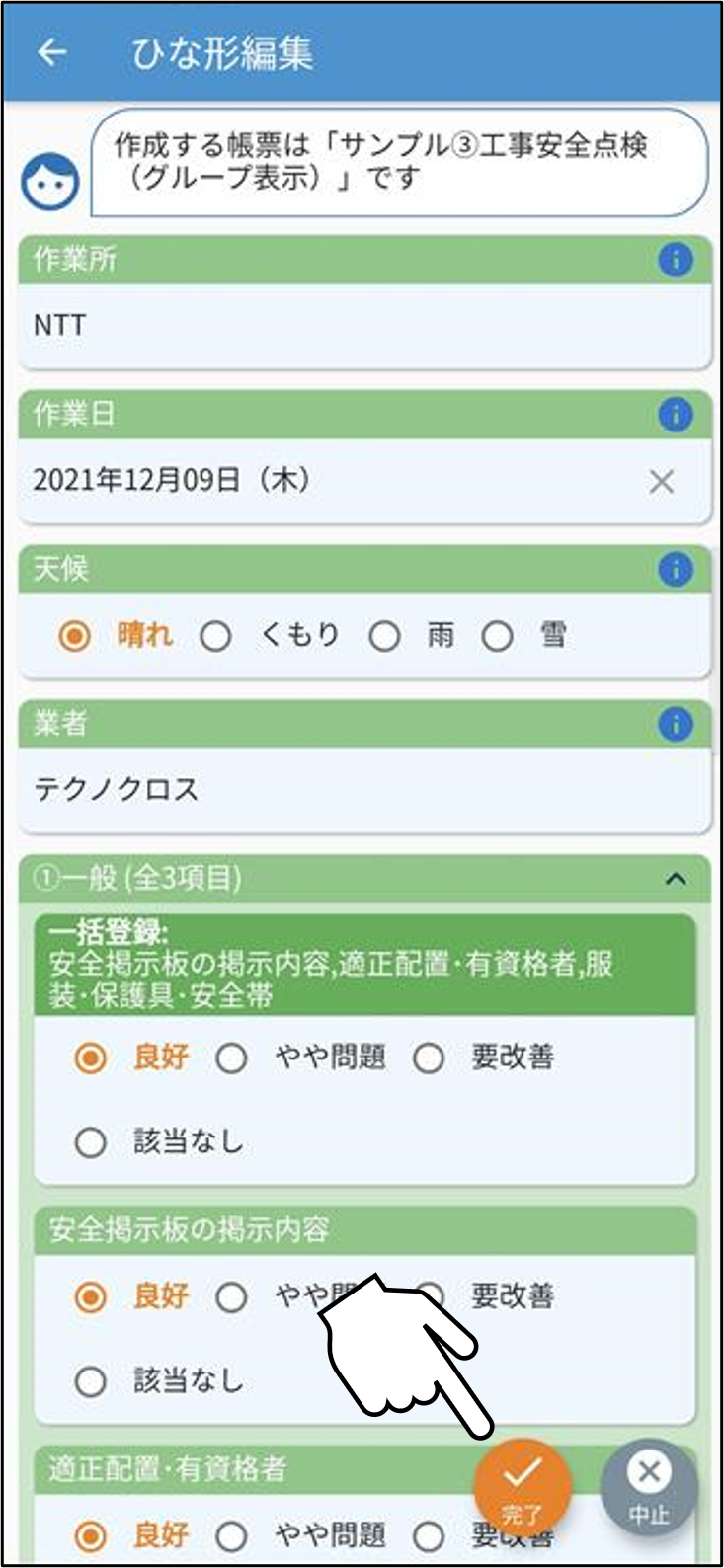
5.必要箇所を編集し、「完了」をタップします。 |
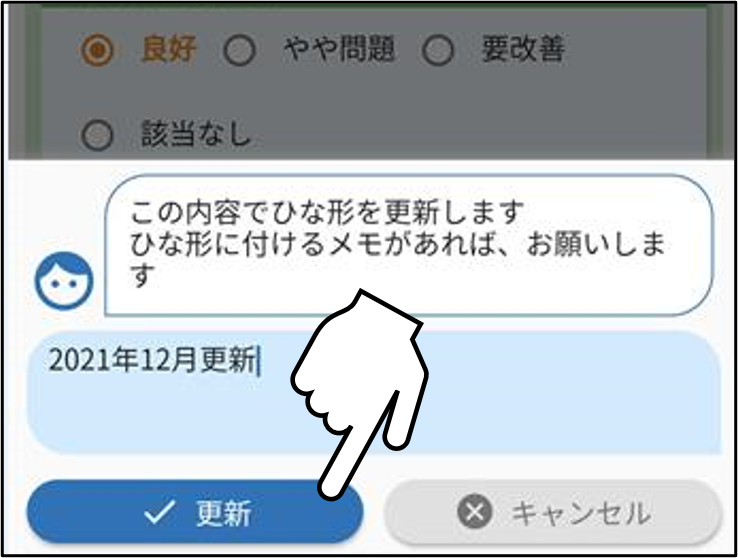
6.必要であればメモの入力し、 「✓更新」をタップします。 |
 |
 |
|
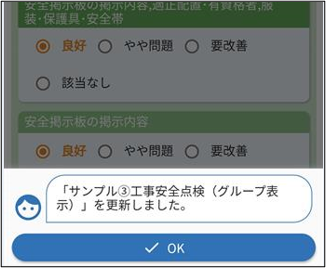
7.「更新しました。」が表示されれば、 ひな形編集は完了です。 |
|
 |
目的へ戻る
・ひな形削除:登録したひな形を削除します
|
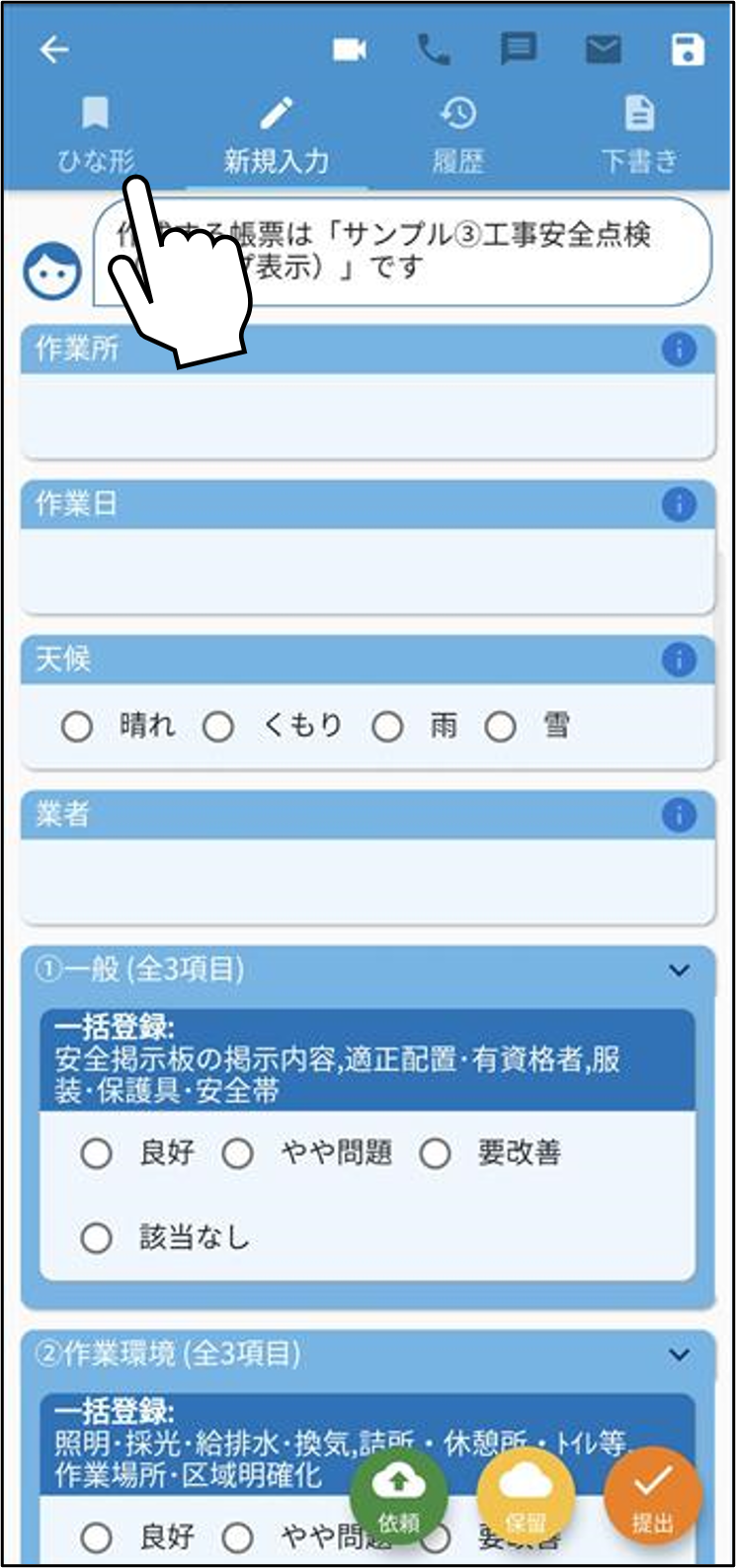
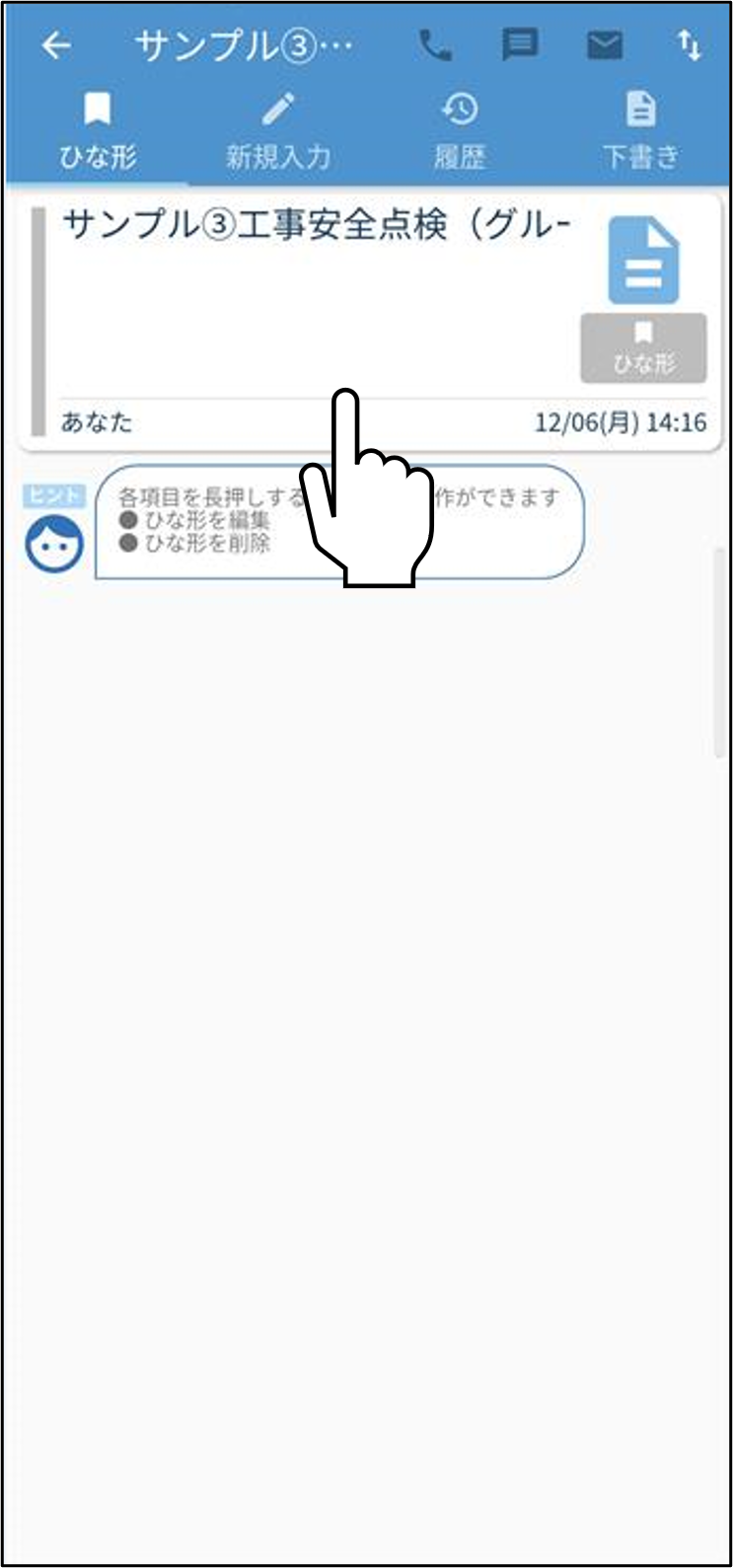
1.ホーム画面>帳票一覧から作成>使用する 帳票フォーマットをタップし、 画面上の「ひな形」タブをタップします。 |
2.削除したいひな形を長押しします。 |
 |
 |
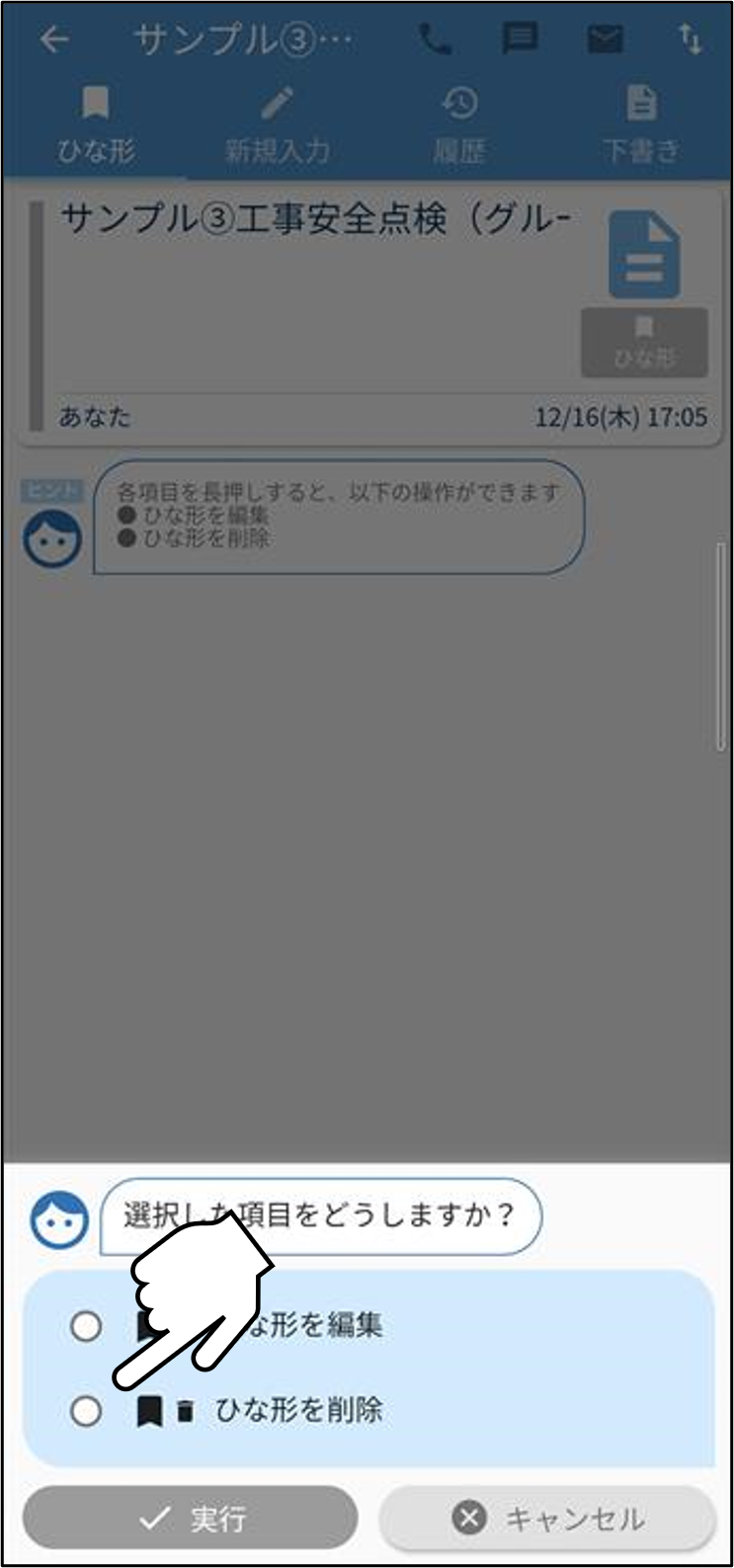
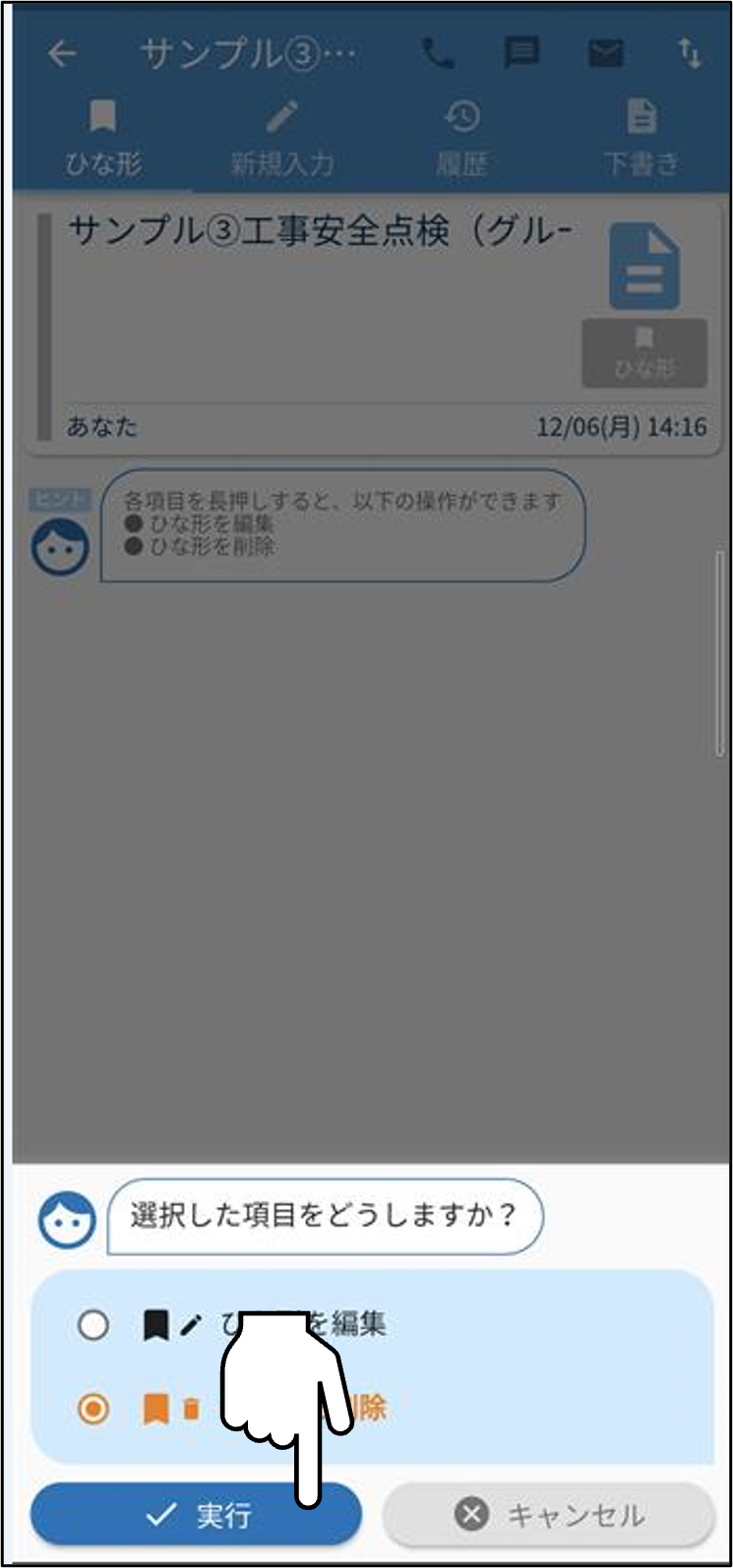
| 3.「 +ひな形を削除」をタップします。 | 4.「✓実行」をタップします。 |
 |
 |
|
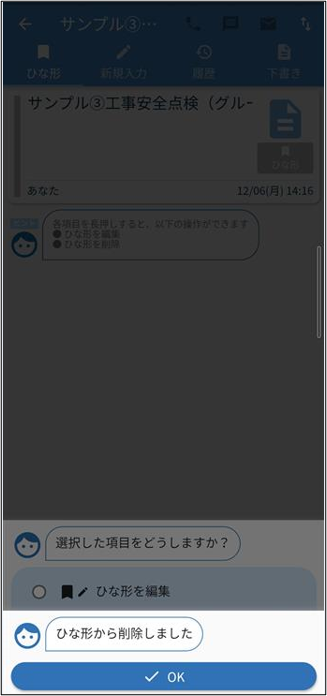
5.「ひな形から削除しました」が表示されれば、 ひな形削除は完了です。 |
|
 |
関連記事:
コメント
0件のコメント
記事コメントは受け付けていません。