
【ご利用シーン】
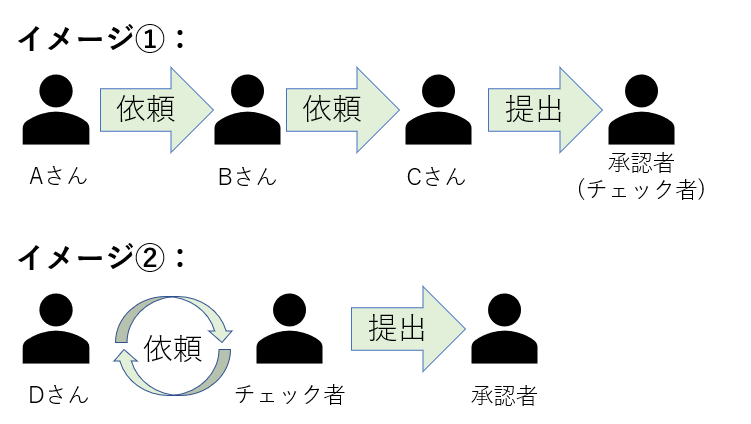
帳票提出時に帳票内容を途中まで入力し、残りの箇所の入力を依頼できる機能です。
スマホからスマホへ、スマホからパソコンへ、パソコンからスマホへ、依頼できます。
【目次】
・催促する
・依頼をする
|
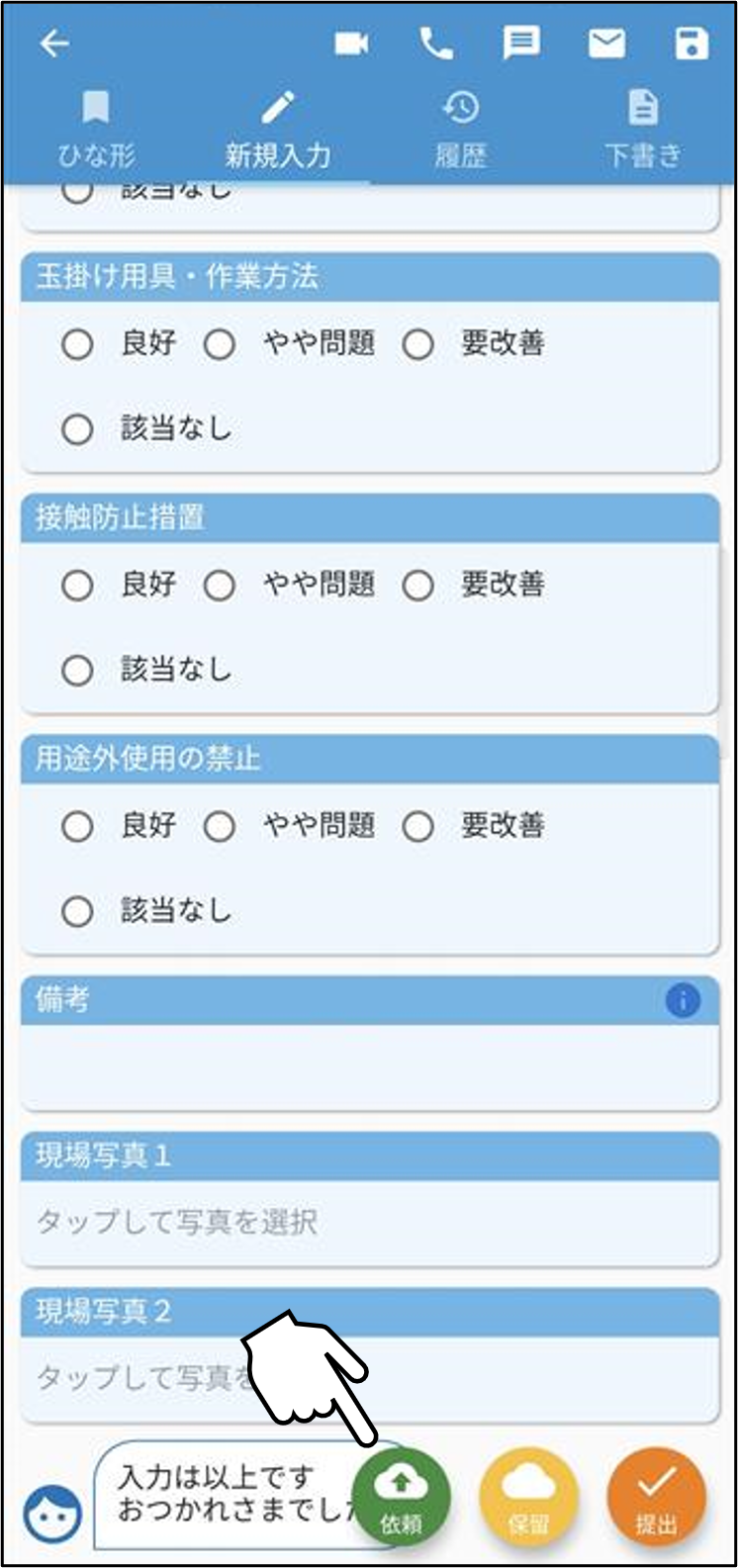
1.必要箇所を入力し、 右下の「依頼」をタップします。 |
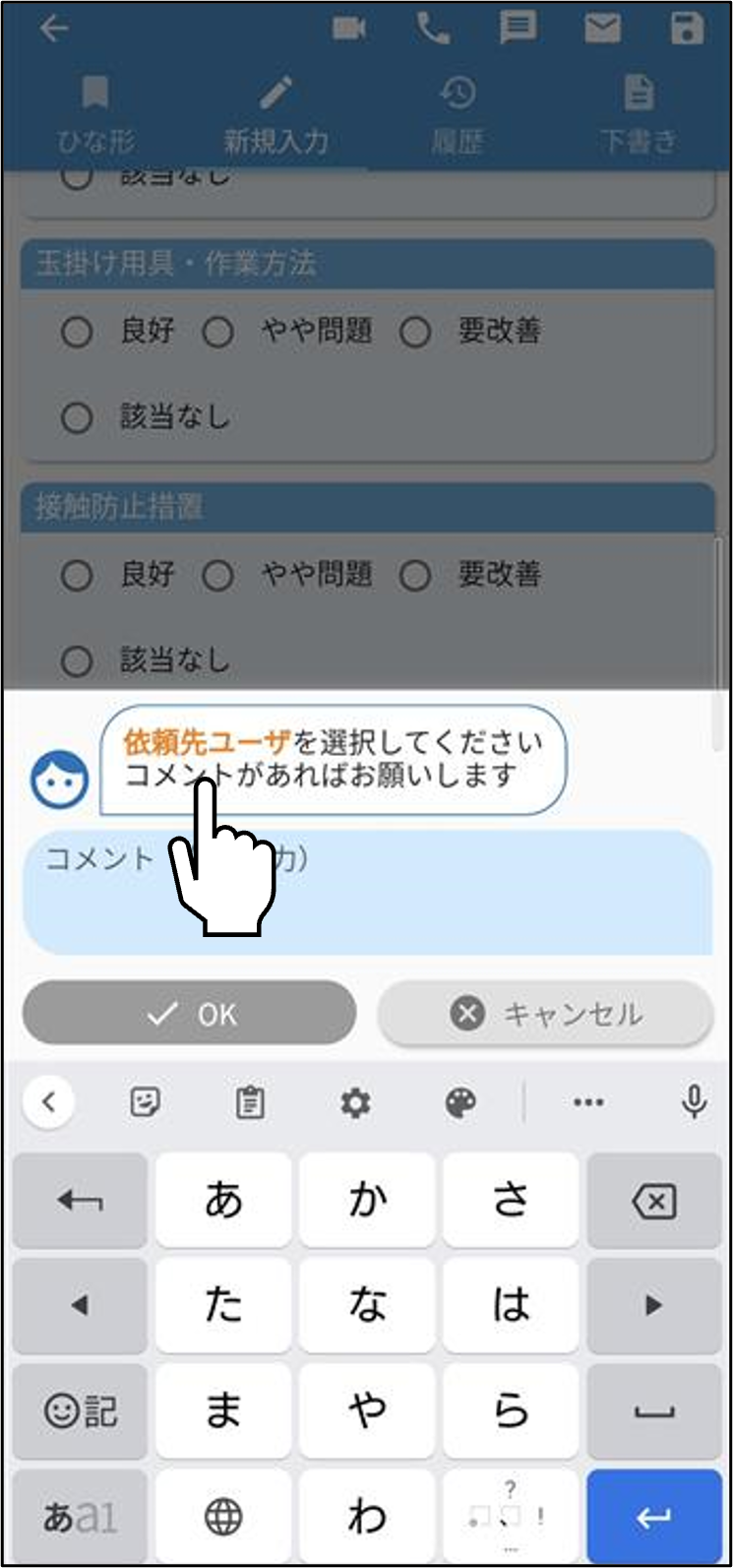
2.「依頼先ユーザ」をタップします。 |
 |
 |
|
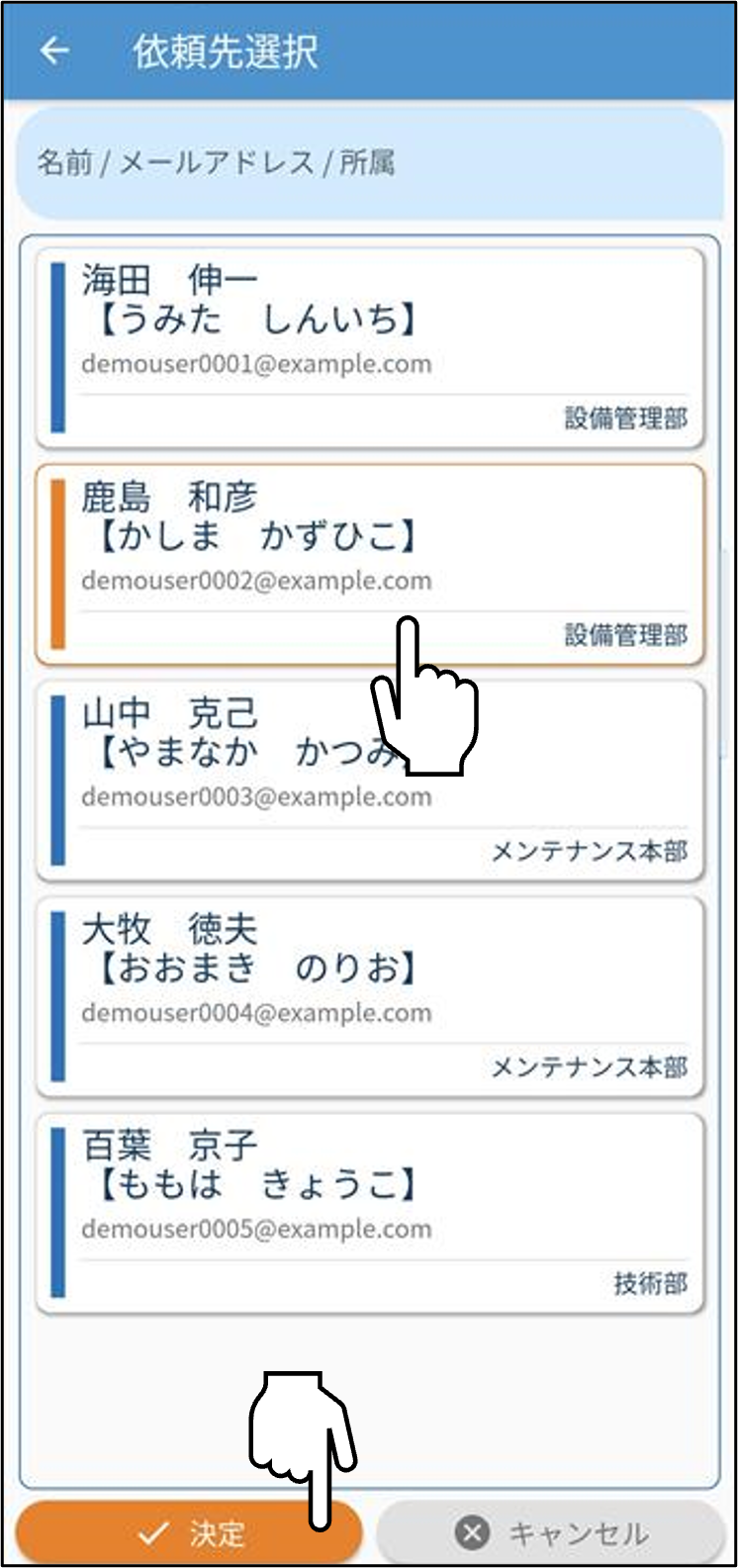
3. 依頼先ユーザを選択し、 「✓決定」をタップします。 ※依頼先は1名のみ選択可能 |
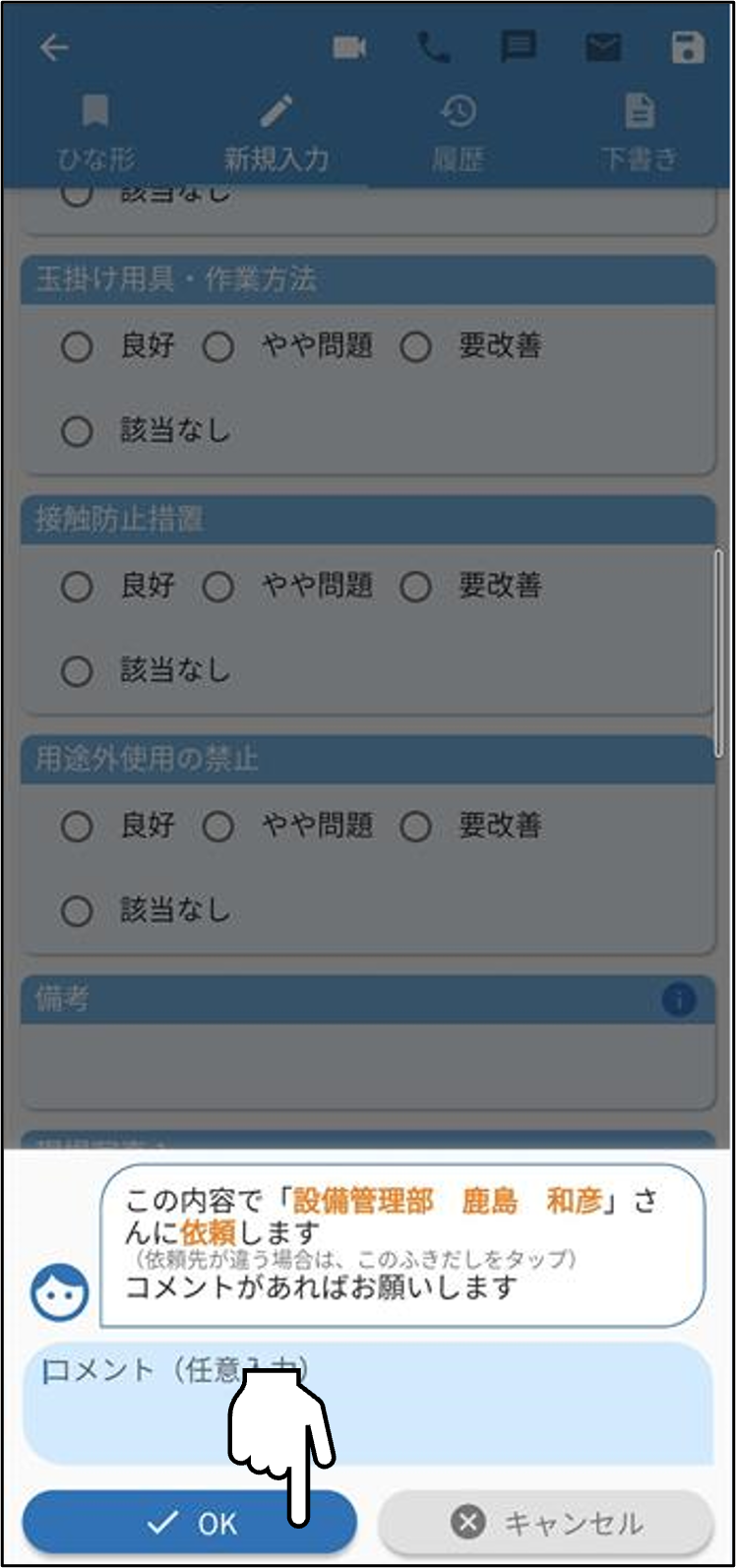
4.必要があればコメントを入力し 「✓OK」をタップします。 |
 |
 |
|
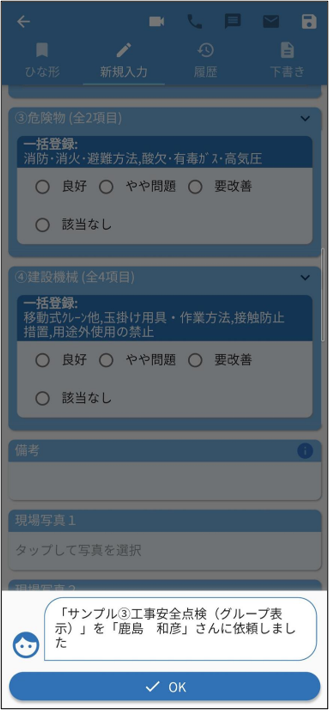
5.「依頼しました。」が 表示されると依頼完了です。 |
|
 |
・依頼を受ける
|
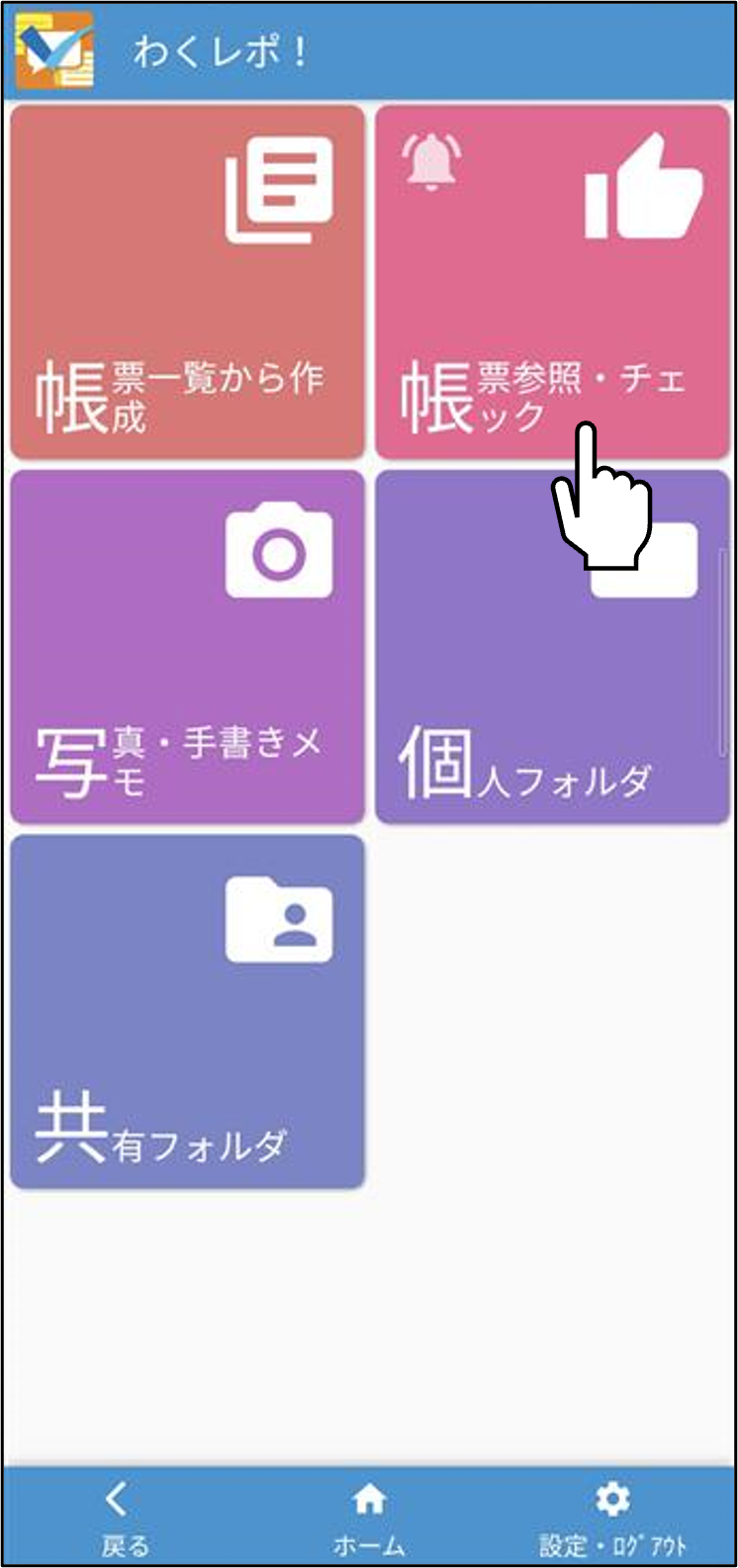
1.ホーム画面の「帳票参照とチェック」 をタップします。 |
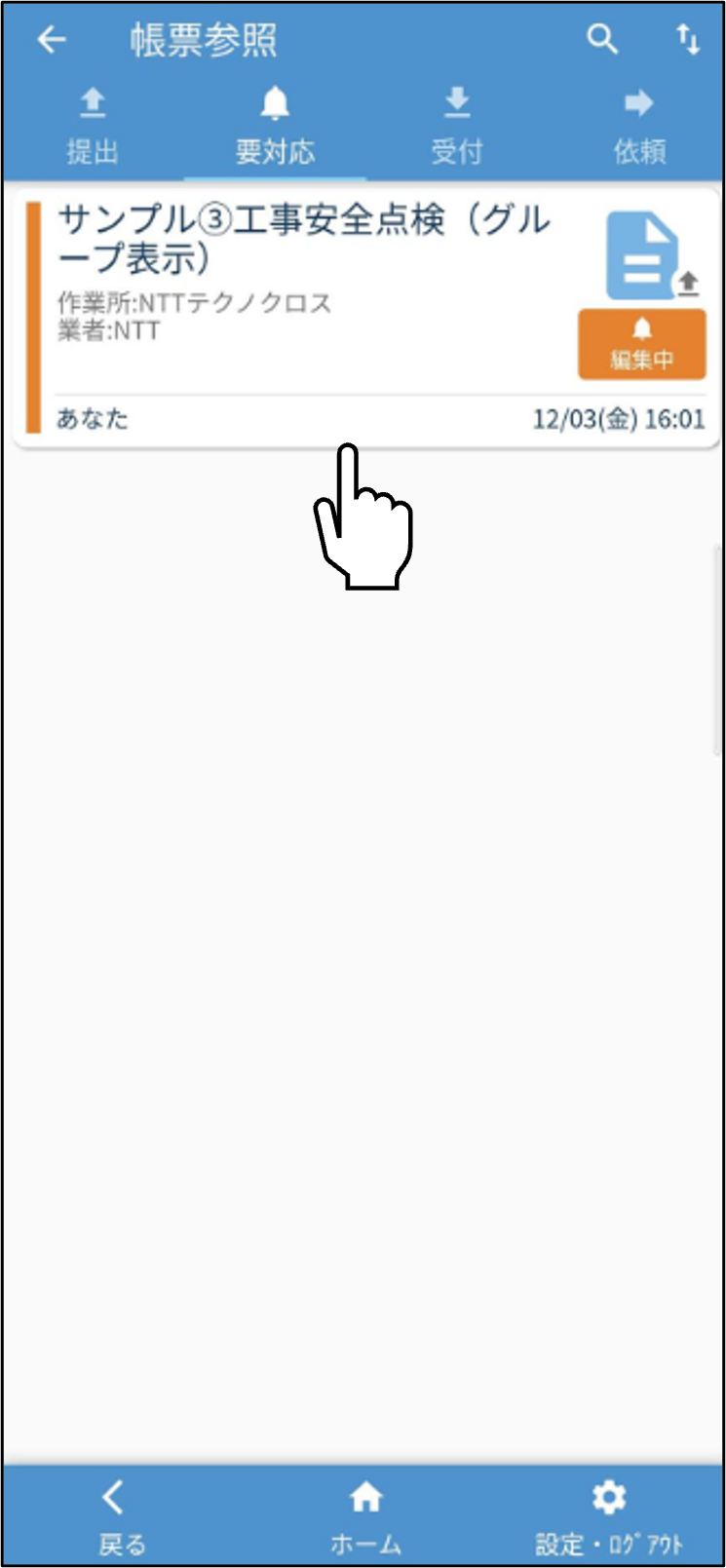
2.自分宛てに依頼された帳票を タップします。 |
 |
 |
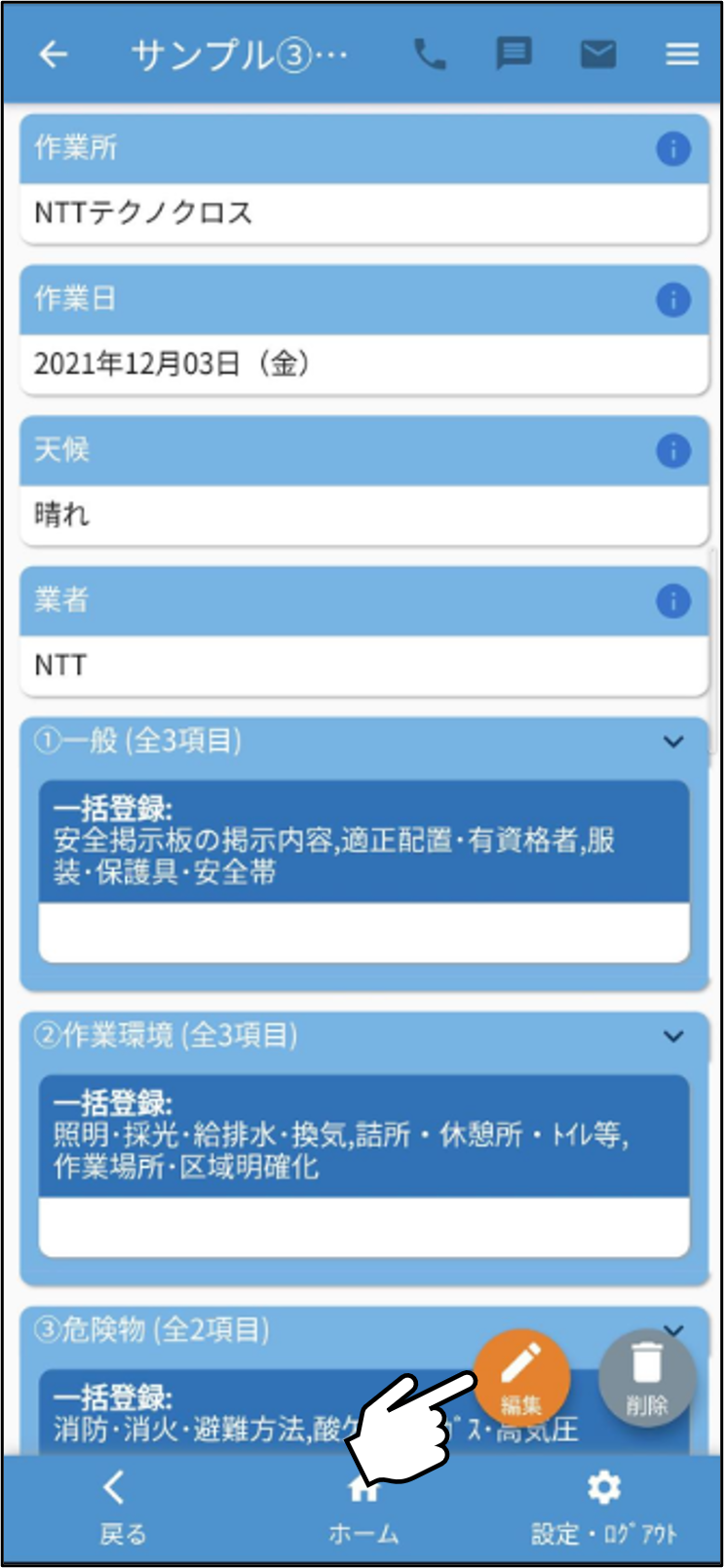
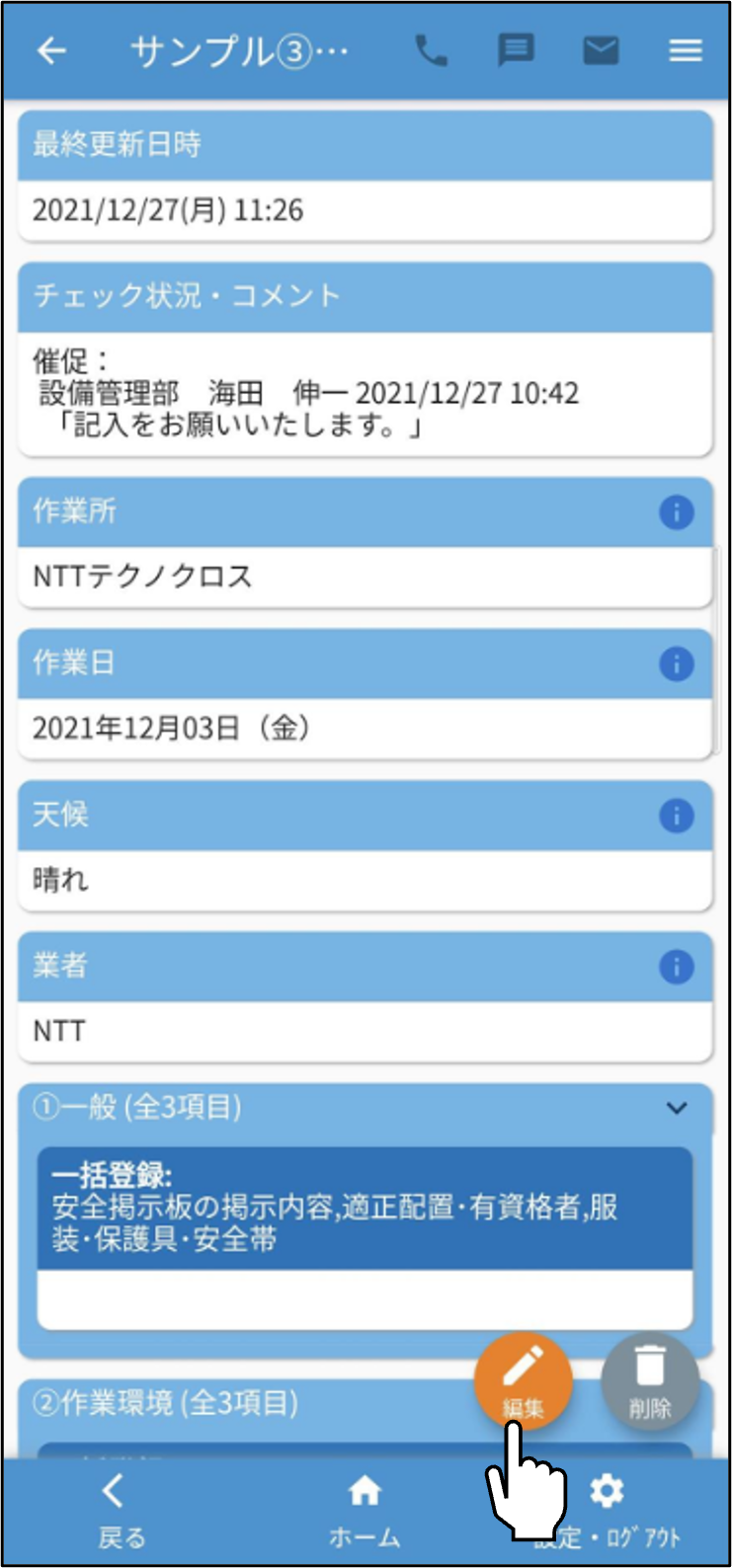
| 3.右下の「編集」をタップします。 |
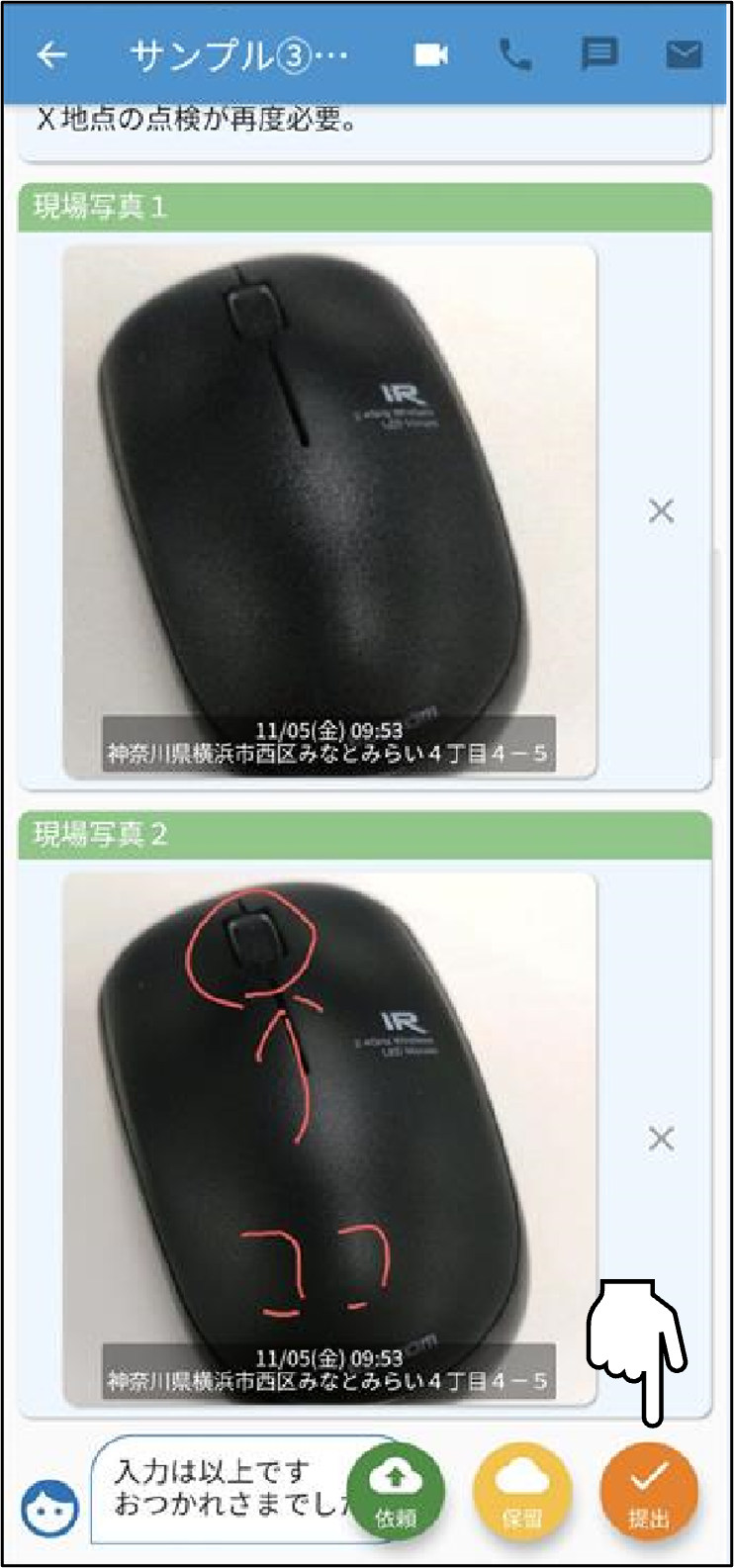
4.必要箇所を入力し、 右下の「提出」をタップします。 |
 |
 |
|
5.提出先選択と提出は、「操作マニュア ル ~現場作業員・現場責任者~」の 10ページをご参照ください。 ※マニュアルの更新により ページが変わる場合がございます。 |
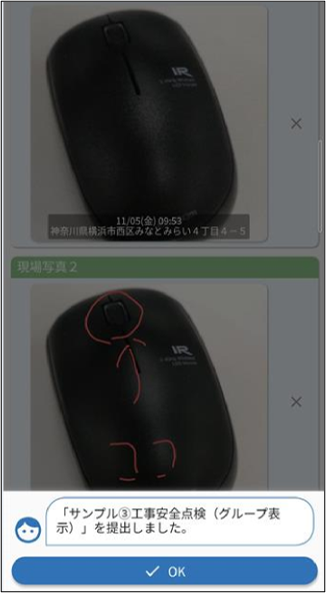
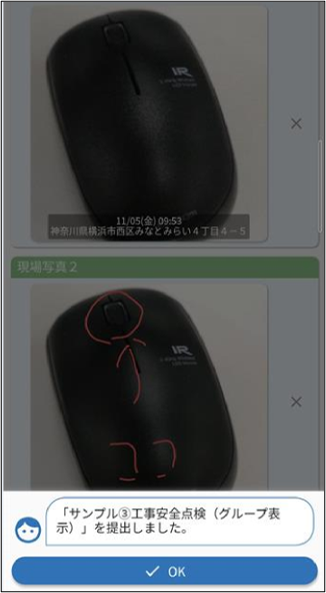
6. 「提出しました。」が表示されれば、 依頼を受け、残りの部分を記入し、 提出する作業が完了です。 |
 |
 |
・催促する
例えば、AさんからBさんへ依頼し、BさんがCさんに提出するとします。
Bさんで帳票が止まっている場合、AさんからBさんに「催促」することができます。
|
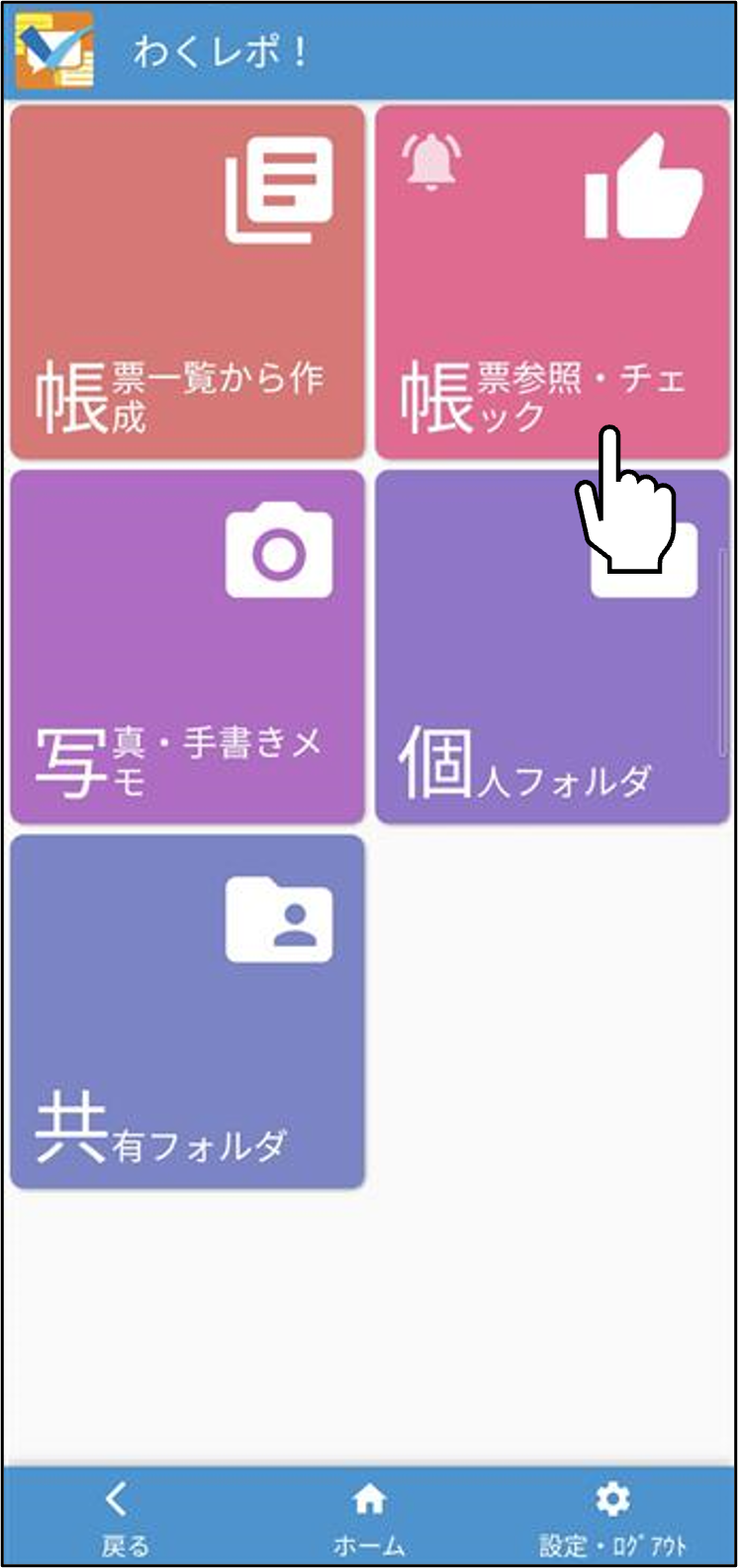
1.ホーム画面の「帳票参照とチェック」 をタップします。 |
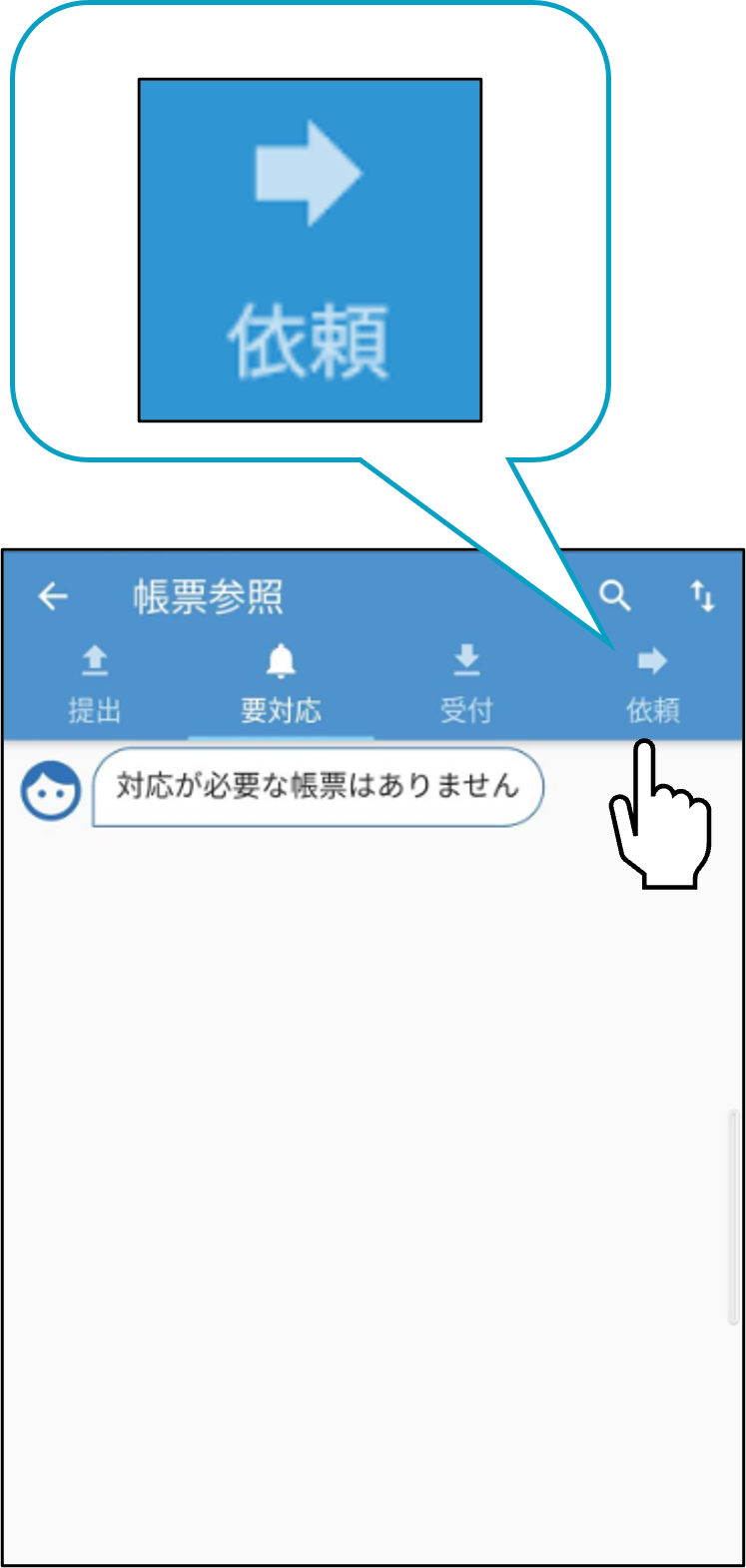
2.右上の「依頼」タブをタップします。 |
 |
 |
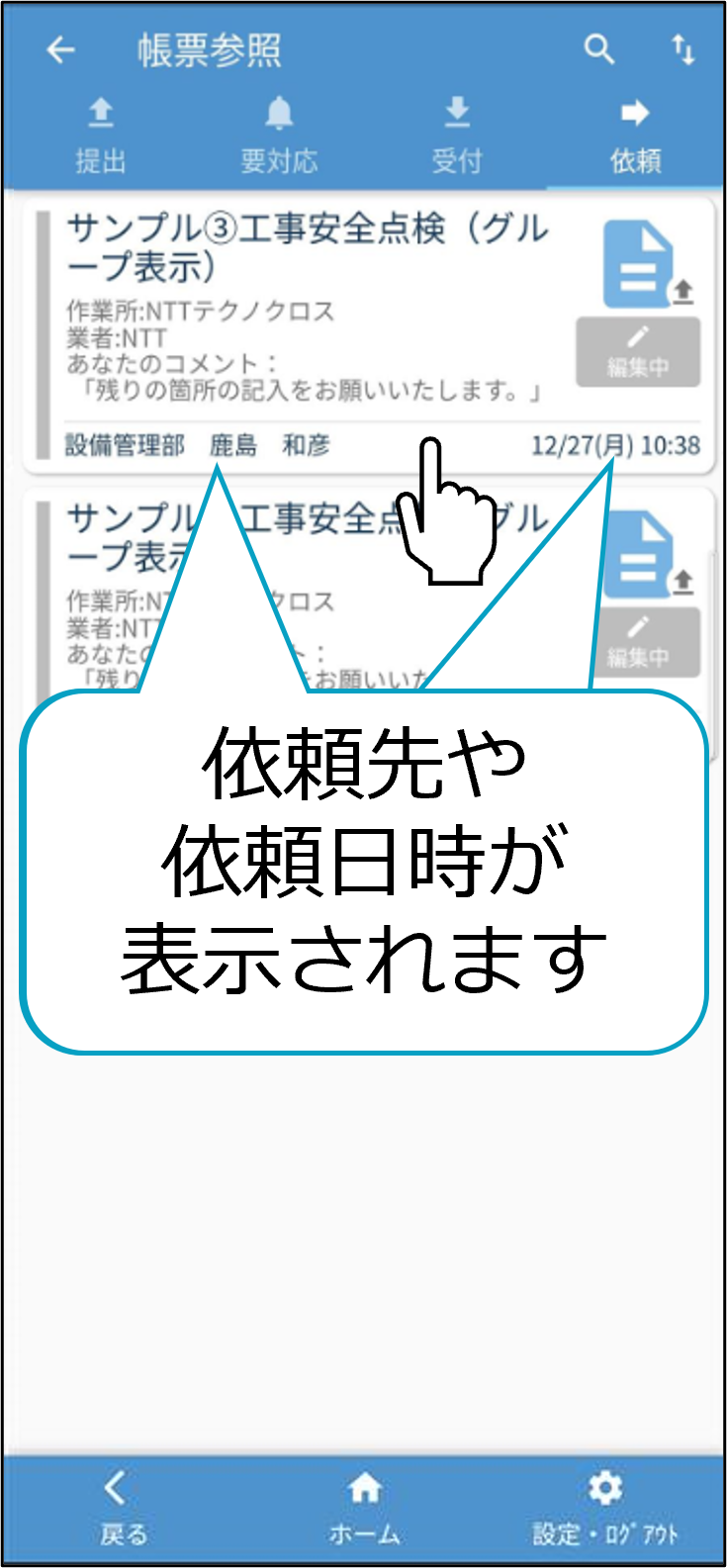
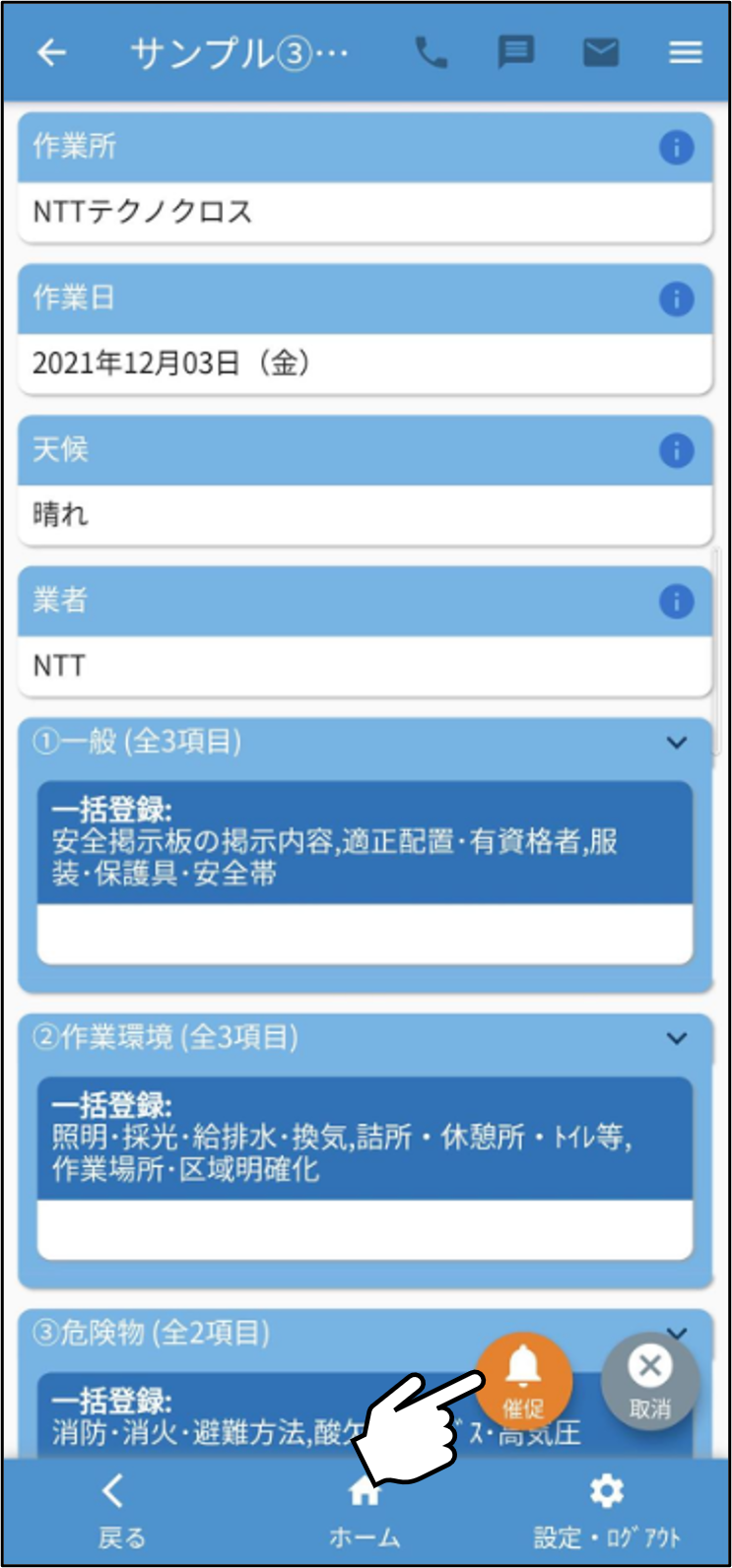
| 3.催促したい帳票をタップします。 | 4.右下の「催促」をタップします。 |
 |
 |
|
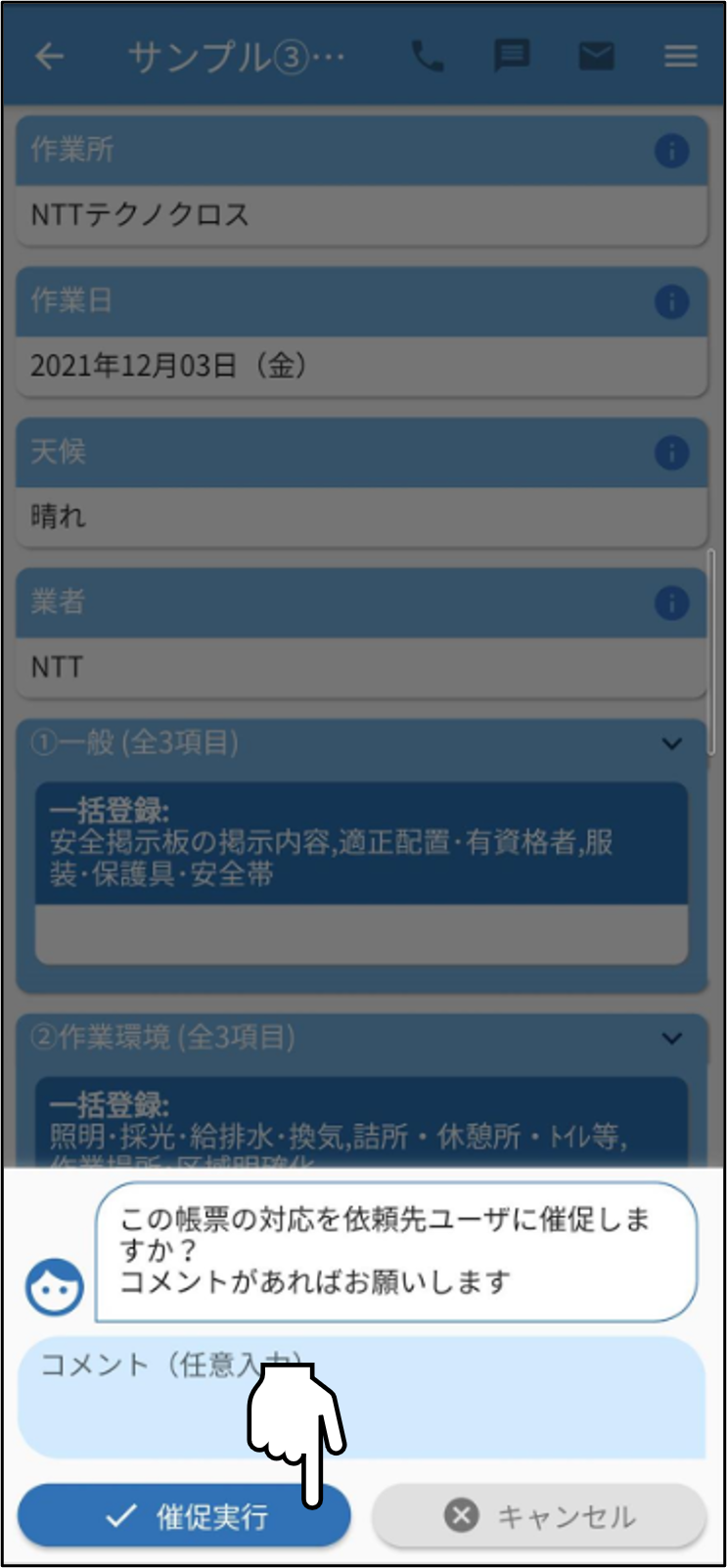
5.必要があればコメントを入力し 「✓催促実行」をタップします。 |
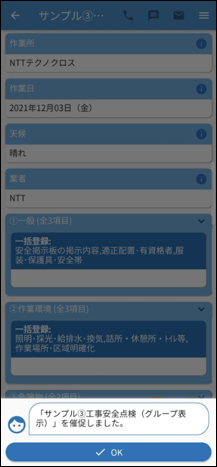
6.「催促しました。」が 表示されれば、完了です。 |
 |
 |
・催促を受ける
|
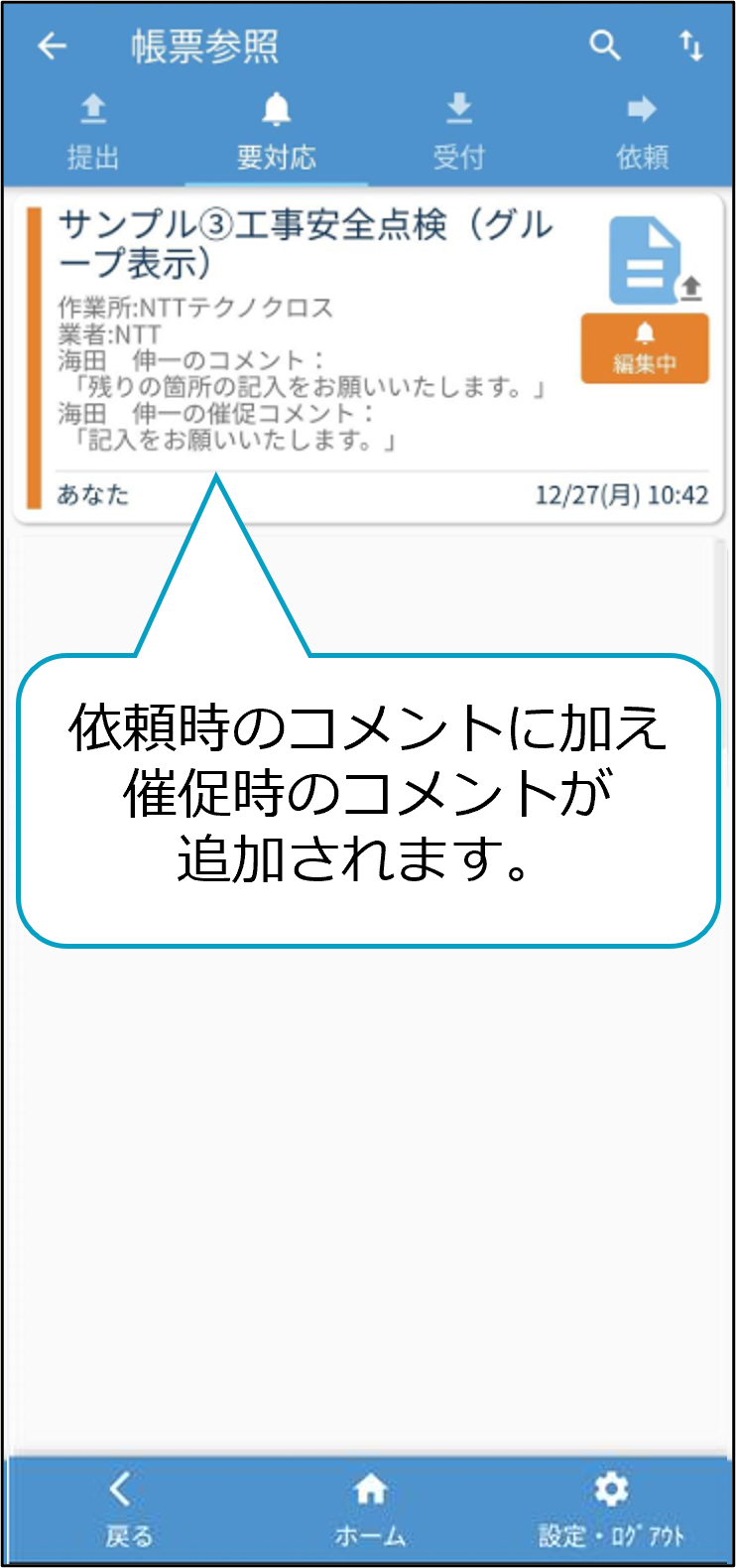
1.ホーム画面の「帳票参照とチェック」を タップすると「要対応」タブに表示されます。 |
2.催促された帳票をタップし、 編集・提出すれば完了です。 |
 |
 |
・依頼を取り消す
|
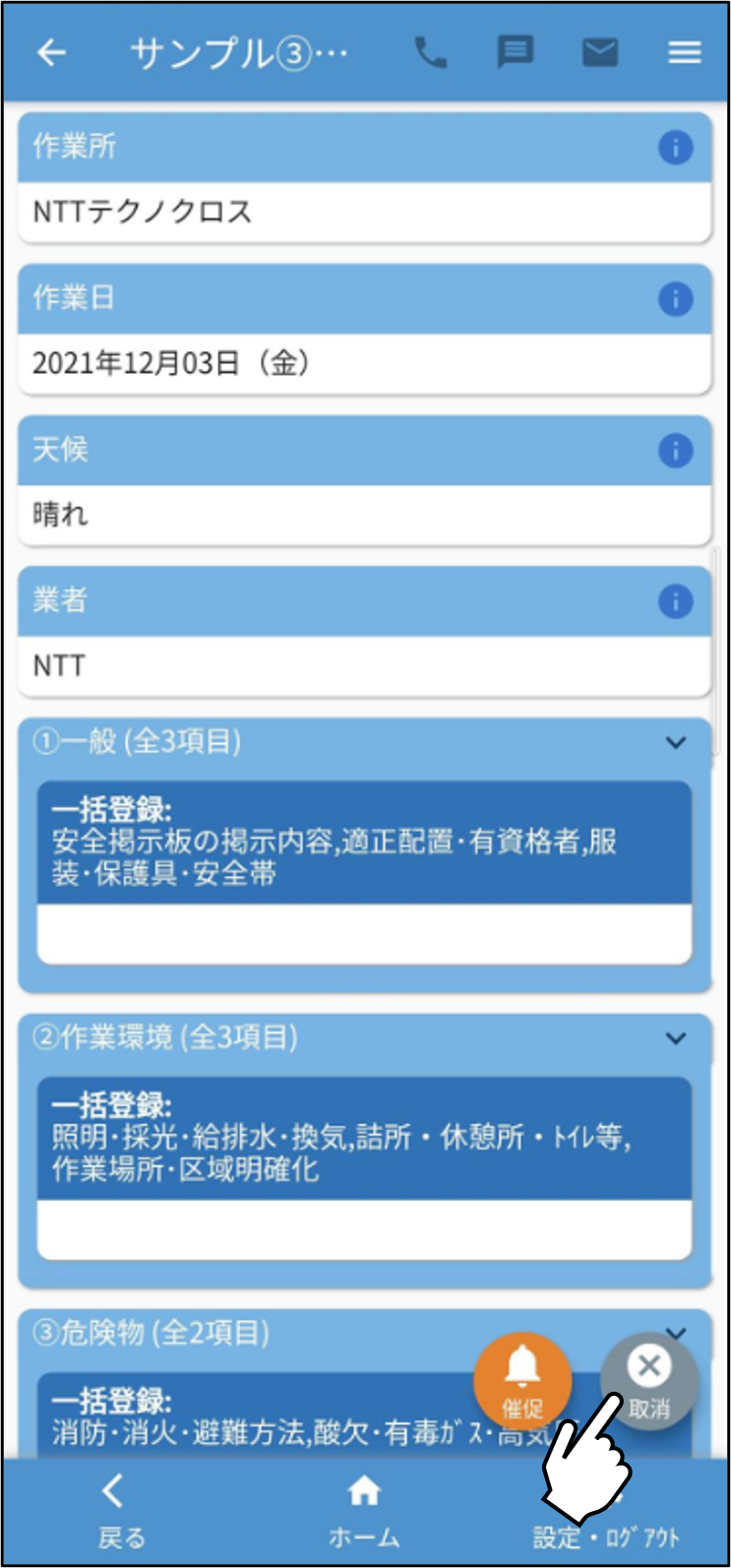
1.「帳票参照とチェック」>依頼タブ> 取り消したい帳票をタップ> 右下の「取消」をタップします。 |
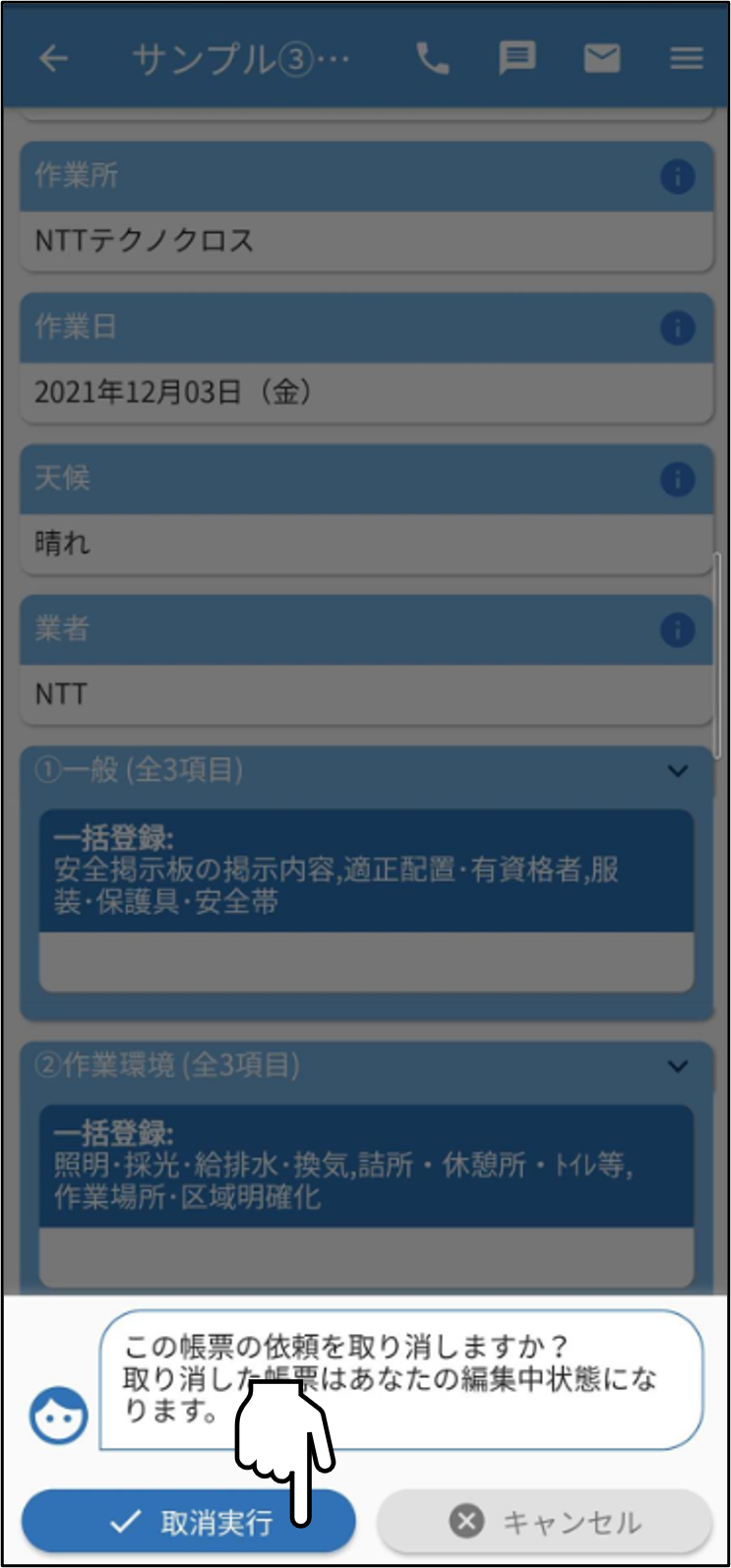
2.「✓取消実行」をタップします。 |
 |
 |
|
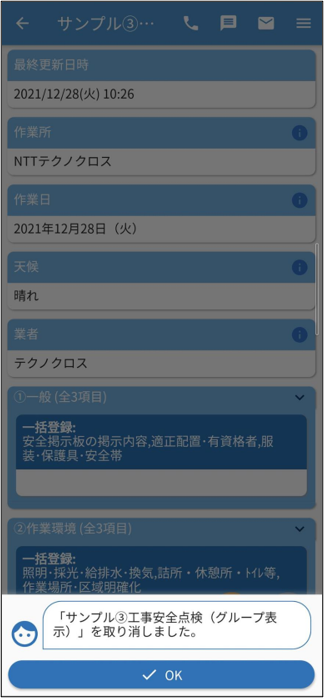
3.「取り消しました。」と 表示されれば、完了です。 |
|
 |
目的へ戻る
・依頼した内容を変更する
|
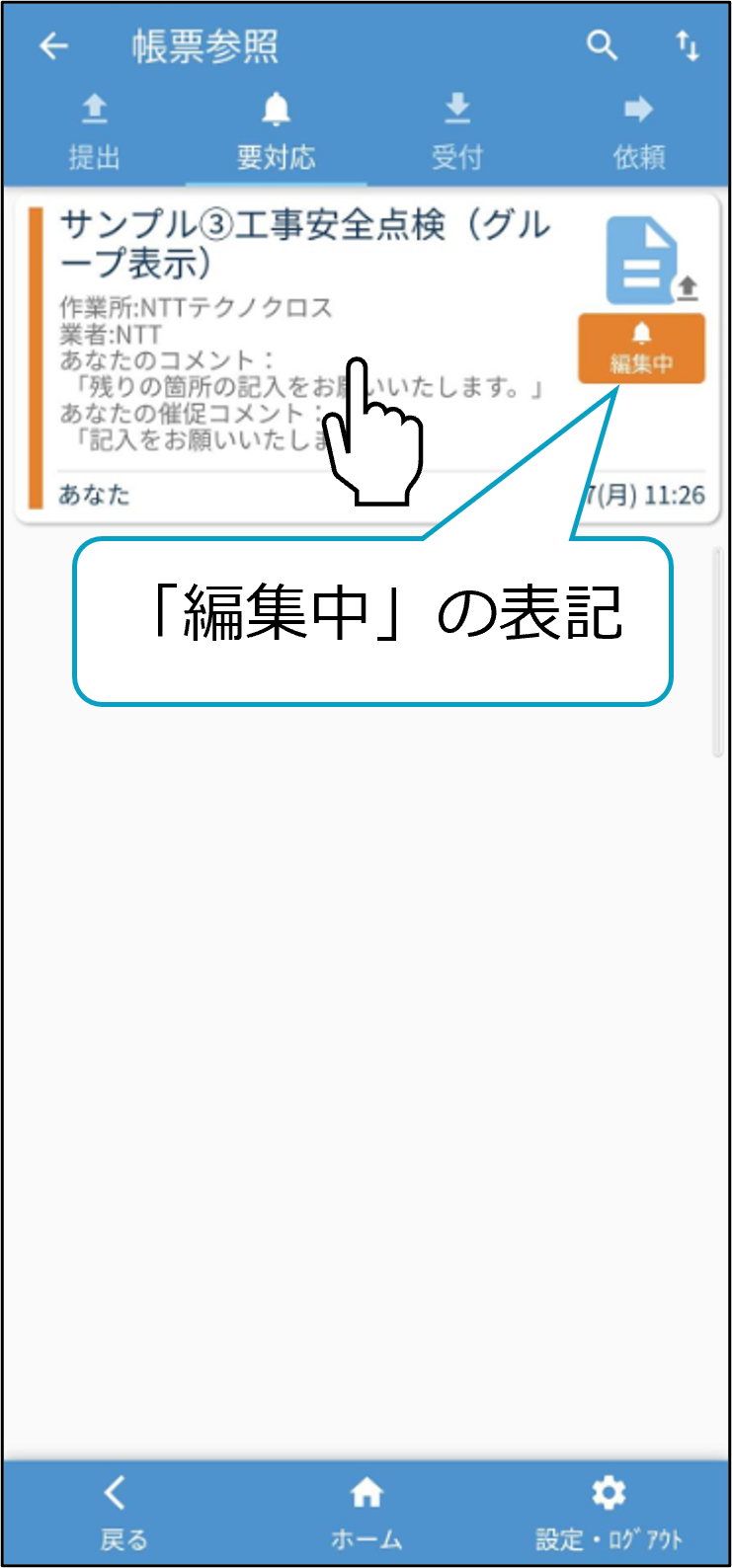
1.取り消し完了後、「✓OK」を タップすると要対応画面に移ります。 取り消しをした帳票が「編集中」と表示されます。 |
2.帳票をタップし、「編集」をタップすると 内容を変更することができます。 |
 |
 |
関連記事:
コメント
0件のコメント
記事コメントは受け付けていません。