

複数の帳票をまとめて作成することはできますか?

「帳票一括作成・依頼」機能で作成可能です。
※ご利用になられる場合は、弊社にその旨をご連絡ください。
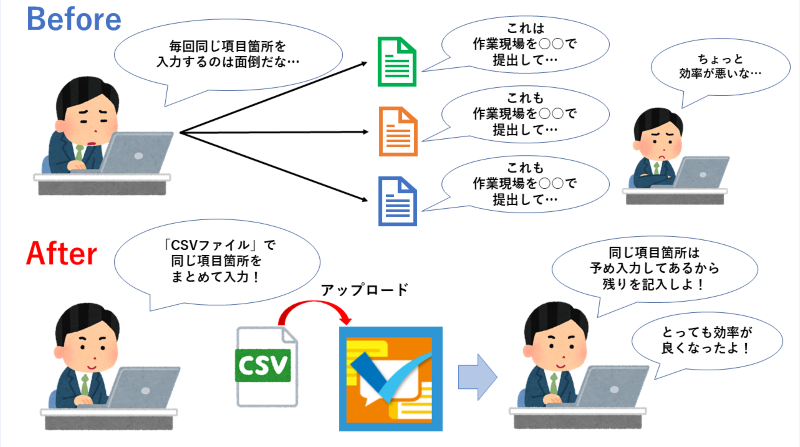
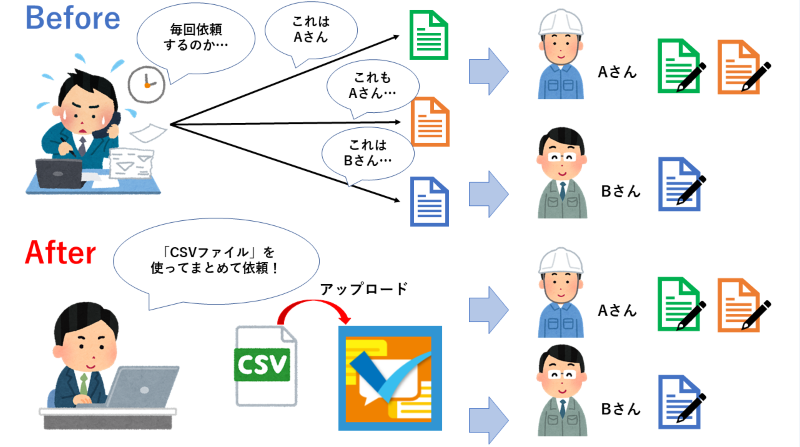
「帳票の一括作成」では、CSVファイルを用いて、複数帳票の一括作成や一括依頼をおこなうことができます。一括作成や一括依頼をした帳票は、保留や依頼状態になりますので、アプリやPCブラウザから、残りの項目を入力して提出を行ってください。
操作手順については、こちらをご覧ください。
■一括作成
■一括依頼
■一括作成・依頼手順
- 一般ユーザアカウントでPCブラウザ画面にログインする。
- 「帳票の一括作成」ボタンをクリックする。

- 一括作成したい帳票フォーマットの「ダウンロード」ボタンをクリックする。

- 「CSVファイルダウンロード」ボタンをクリックする。
※一括作成をするためのCSVファイルがダウンロードされます。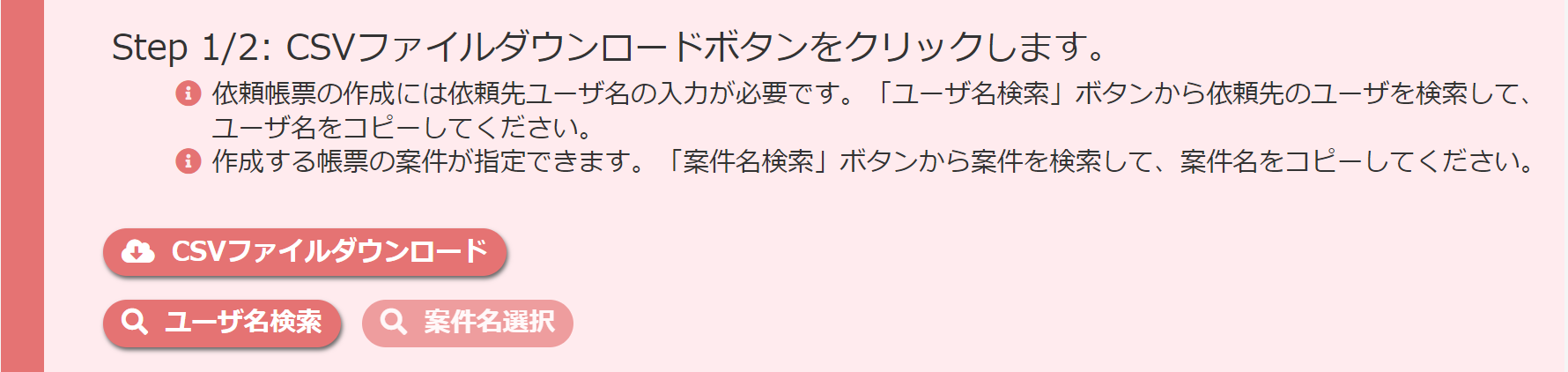
- ダウンロードしたCSVファイルを、Excelなどで開いて編集し、保存する。
※最大50件まで実施可能です。
1列目 依頼先ユーザ 依頼先のユーザを記載します。
依頼先に記載できるユーザは、手順4の画面内にある「ユーザ名検索」で調べることができます。
依頼先が自分自身(自分自身が作業者・報告者)の場合には、自身のユーザ名を記載するか、空欄にしてください。依頼先を自分自身に指定すると、編集中(保留中)の帳票として保存されます。
依頼先を他ユーザに指定すると、指定したユーザに依頼として届きます。2列目 案件名 案件名を記載します。
記載できる案件名は、手順4の画面内にある「案件名選択」で調べることができます。
特に案件を指定しない場合には、空欄にしてください。3列目以降 ※帳票フォーマットによる 3列目以降は、帳票フォーマットごとの入力項目です。
帳票フォーマットの入力項目に合わせて、入力してください。
※入力タイプが写真や手書きサインなどの項目は、CSVファイルの項目には含まれません。 - 「アップロード画面」ボタンをクリックする。
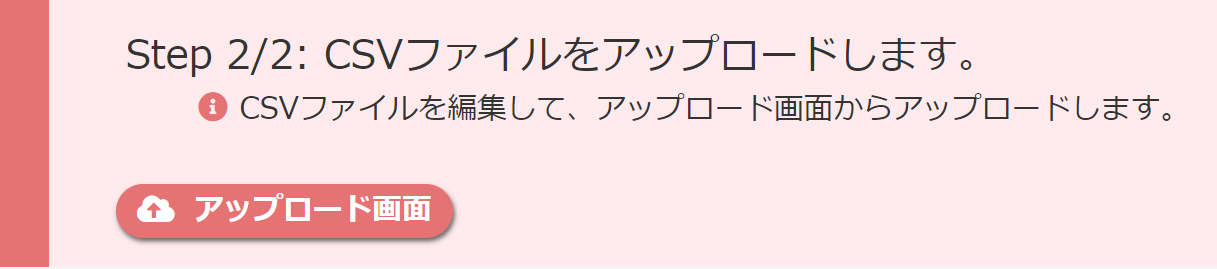
- 「CSVファイルを選択」の「ファイルを選択」をクリックし、手順5で作成したCSVファイルを選択する。
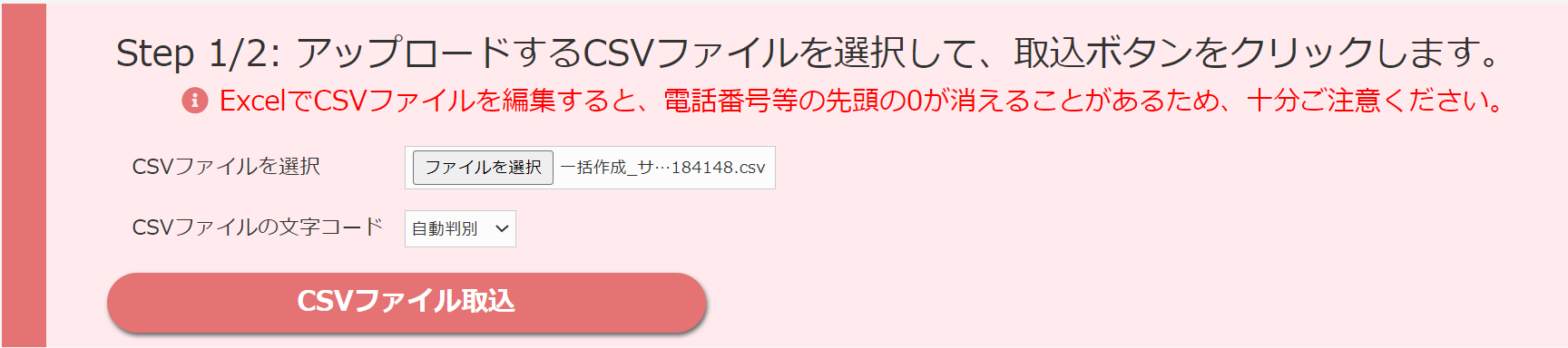
- PCブラウザ画面に表示された一括作成(依頼/保留)内容を確認し、問題なければ、「一括作成実行」ボタンをクリックする。

「帳票の一括作成」の手順は以上となります。
※「帳票一括作成・依頼」機能が有効化されているお客様の環境では、
PCブラウザ画面(ユーザ画面)に「帳票の一括作成」ボタンが表示されます。
※「帳票一括作成・依頼」機能の有効化については、
ご契約企業様のシステム管理者にご相談ください。
コメント
0件のコメント
記事コメントは受け付けていません。