
【目次】
・セキュアドキュメントオプションとは
・各フォルダの操作方法
・セキュアドキュメントオプションとは
以下の二種類のフォルダを利用できるオプションです。
それぞれ、必要な資料などの管理や情報共有に役立ちます。
| 個人フォルダ |
各ユーザ専用の資料等の保存場所です。 各ユーザ毎に管理が可能となっています。 |
| 共有フォルダ |
グループごとに共有の資料などの保存場所です。 システム管理者が管理します。 システム管理者からのお知らせ周知情報、手順書の配布などが可能です。 |
・各フォルダの操作方法
〇共有フォルダ
〇個人フォルダ
〇共有フォルダ
- 共通手順
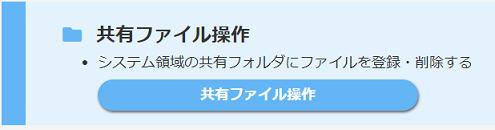
システム管理者アカウントの管理画面より、「共有ファイル操作」をクリックしてください。
- 新規フォルダ作成方法
①名前の列の中から、フォルダを閲覧可能とするグループを選択します。
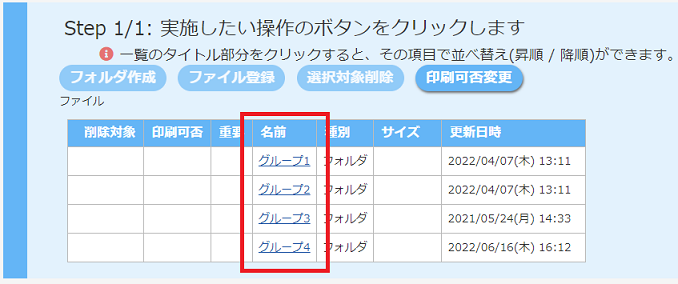
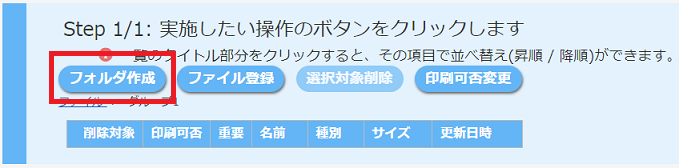
②「フォルダ作成」をクリックします。
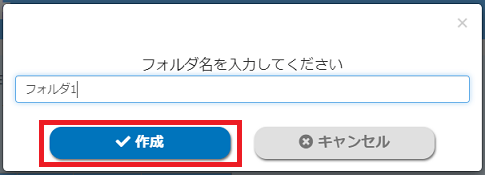
③新しいフォルダ名を入力し、「作成」をクリックします。
- ファイルの追加方法
①名前の列の中から、ファイルを閲覧可能とするグループを選択します。
②「ファイル登録」をクリックします。
※フォルダ内にファイルを入れたい場合は、
名前の列の中から指定のフォルダをクリックした後に「ファイル登録」をクリックしてください。
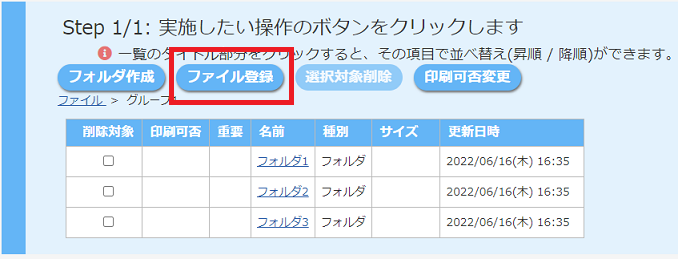
③必要なオプションにチェックを入れ、ファイルを選択します。
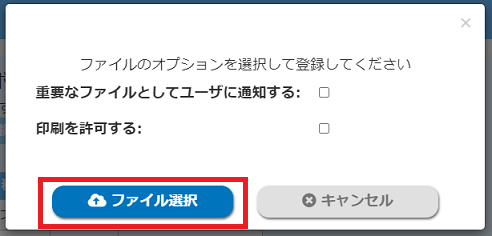
- 既存フォルダおよびファイルの削除方法
①名前の列の中から、削除したいフォルダやファイルを閲覧可能なグループを選択します。
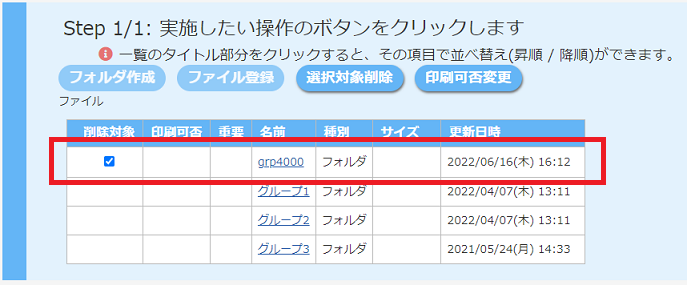
②削除したい全てのフォルダ・ファイルについて、削除対象の列のチェックを入れて
「選択対象削除」をクリックします。
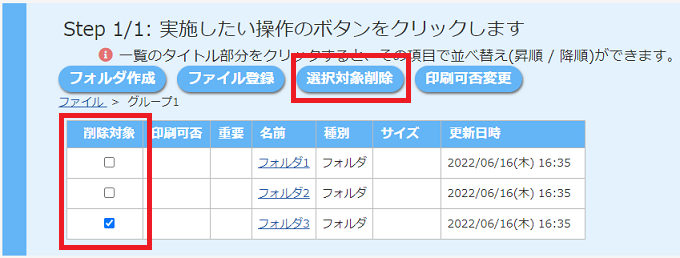
③内容を確認し、「削除」をクリックします。
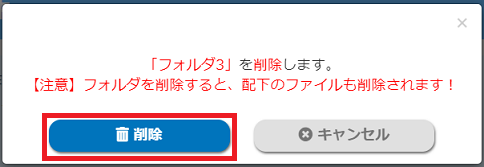
- グループの新規作成および削除について
「共有ファイル操作」内の最初のページに表示されるフォルダには、グループ情報CSVで登録したグループが反映されています。
新たにグループを追加、編集、削除するためには、
システム管理者アカウントの管理画面内
「ユーザCSVファイルエクスポート」から、
グループ情報CSVやユーザ情報CSVを入手し編集する必要があります。
編集方法につきましては、システム管理者アカウントの管理画面から
「CSVフォーマット/タグの使い方」をクリックし、
左の目次から「ユーザCSVファイルフォーマット」を参照してください。
編集が完了したら、システム管理者アカウントの管理画面内
「ユーザCSVファイルインポート」から、
画面の案内に沿ってインポートを行います。
なお、既存のグループを削除した場合、
CSVファイルのインポート後に「共有ファイル操作」を開くと、
最初のページに削除したグループのobjectIDが表示されます。
共有ファイルからグループを完全に削除するためには、
削除対象列にチェックを入れて「選択対象削除」から削除してください。
〇個人フォルダ
- 共通手順
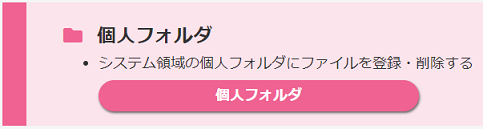
一般ユーザアカウントの管理画面より、「個人フォルダ」をクリックしてください。
- 新規フォルダ作成方法
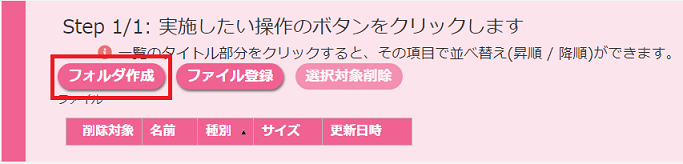
①「フォルダ作成」をクリックします。
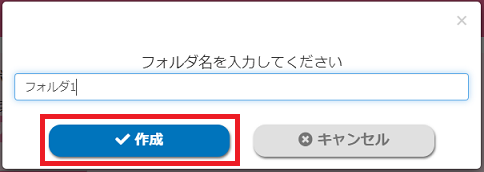
②フォルダ名を入力し、「作成」をクリックします。
- ファイルの追加方法
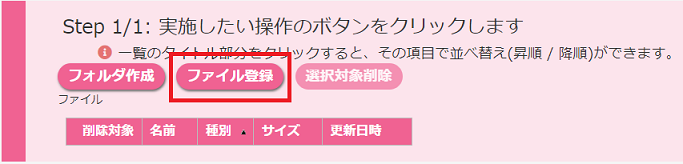
「ファイル登録」をクリックし、追加したいファイルを選択します。
※フォルダ内にファイルを入れたい場合は、
名前の列の中から指定のフォルダをクリックした後に「ファイル登録」をクリックしてください。
- 既存フォルダおよびファイルの削除方法
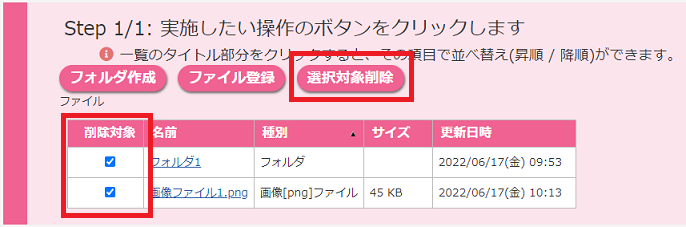
①削除したい全てのフォルダ・ファイルについて、削除対象の列のチェックを入れて
「選択対象削除」をクリックします。
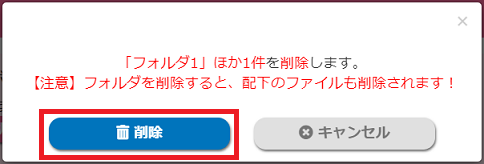
②内容を確認し、「削除」をクリックします。
コメント
0件のコメント
記事コメントは受け付けていません。